गाइड / बिल्डर में क्या-क्या है
लाइव वेबसाइट अपडेट करें या हटाएं
अपने नए बदलाव उसी पते पर ऑनलाइन डालिए, देखिए कब लाइव वेबसाइट पीछे रह गई है, और वेबसाइट ऑफ़लाइन कीजिए।
एडिटर और लाइव वेबसाइट अलग हैं
पब्लिश करते ही Kodebloc आपकी वेबसाइट की एक कॉपी उसके अपने पते पर ऑनलाइन डाल देता है। इसके बाद एडिटर वाली वेबसाइट और लाइव वेबसाइट अलग-अलग हो जाती हैं। आप एडिटर में बदलाव करते रहिए, विज़िटर तब तक लाइव वाली ही देखेंगे जब तक आप उसे अपडेट न करें।
ऐसा जानबूझकर रखा गया है। आप कोई नया रंग या नया सेक्शन आज़मा सकते हैं, और विज़िटर को अधूरा पेज नहीं दिखता। जब सब ठीक लगे, तो सारे बदलाव एक साथ ऑनलाइन भेज दीजिए।
कैसे पता चले कि लाइव वेबसाइट पीछे है
जब आपके बदलाव अभी ऑनलाइन नहीं गए होते, Kodebloc तीन जगह बताता है:
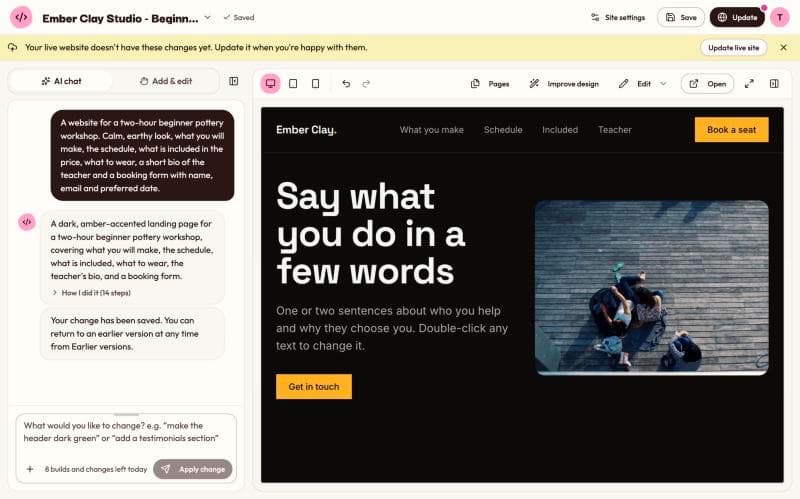
- एडिटर में एक सूचना। ऊपर वाली पट्टी के नीचे एक पीली पट्टी दिखती है: "Your live website doesn't have these changes yet. Update it when you're happy with them." इसमें Update live site बटन होता है। X बटन दबाने से यह सूचना आपके अगले बदलाव तक छिप जाती है।
- Publish बटन। यह Update बन जाता है और इस पर एक छोटा सा डॉट आ जाता है।
- मेरे प्रोजेक्ट। वेबसाइट के कार्ड पर Update pending का बैज और एक छोटा नोट दिखता है, जिसमें Open to update लिंक होता है।
लाइव वेबसाइट अपडेट करें
- एडिटर में बदलाव कीजिए। प्रीव्यू में उन्हें जांचिए, और अगर वेबसाइट में एक से ज़्यादा पेज हैं तो हर पेज पर।
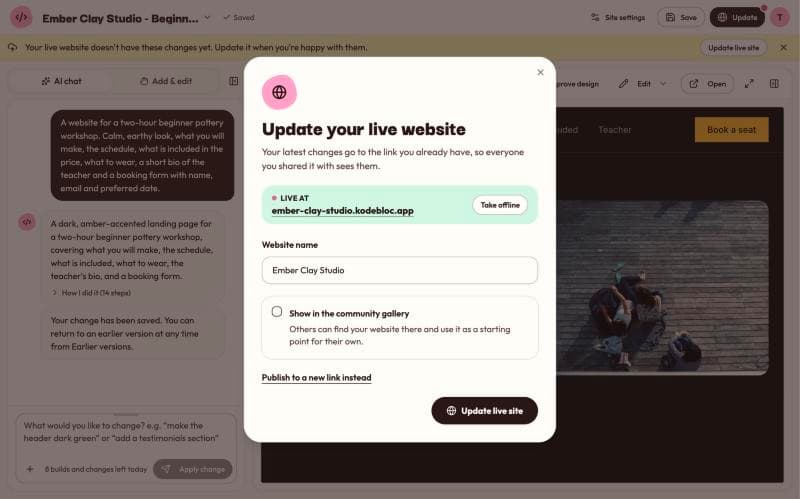
- पीली सूचना में Update live site दबाइए, या ऊपर दाईं ओर Update दबाइए। "Update your live website" नाम का एक बॉक्स खुलेगा।
- Website name और Show in the community gallery वाला बॉक्स देख लीजिए। चाहें तो इन्हें जैसा है वैसा छोड़ दीजिए।
- Update live site दबाइए। काम पूरा होने पर दिखेगा: "Your website is updated. Anyone with the link sees the new version."
आपकी वेबसाइट उसी पते पर रहती है। जिन्हें आप पहले लिंक भेज चुके हैं, वे अगली बार खोलेंगे तो नया वर्ज़न देखेंगे। वेबसाइट के व्यूज़, शेयर की गिनती और विज़िटर के भेजे फ़ॉर्म मैसेज सब बने रहते हैं।
आप किसी भी कंप्यूटर से अपडेट कर सकते हैं। My projects खोलिए, वेबसाइट पर Open दबाइए, बदलाव कीजिए और ऊपर बताए तरीके से अपडेट कीजिए।
पुराना वर्ज़न ऑनलाइन डालें
अपडेट में कुछ गड़बड़ हो गई? वेबसाइट मेन्यू से Earlier versions खोलिए, जो वर्ज़न चाहिए उस पर लौटिए, फिर Update live site दबाइए। पूरे कदम पुराने वर्ज़न और अनडू में हैं।
हर अपडेट पहले जांचा जाता है
कोई भी पेज ऑनलाइन जाने से पहले Kodebloc देखता है कि उसमें विज़िटर को धोखा देने वाली कोई चीज़ तो नहीं, जैसे नकली साइन इन फ़ॉर्म। यह जांच हर अपडेट पर होती है, सिर्फ़ पहली बार पब्लिश करने पर नहीं। कुछ मिला तो अपडेट रुक जाता है और एक मैसेज बताता है कि क्या बदलना है। आपकी लाइव वेबसाइट जैसी थी वैसी रहती है। कभी-कभी असली वेबसाइट भी गलती से जांच में अटक जाती है, इसलिए अगर आपको लगे कि गलती हुई है, तो कॉन्टैक्ट पेज पर हमें बताइए। ज़्यादा जानकारी सुरक्षा वाले पेज पर है।
नए लिंक पर पब्लिश करें
कभी-कभी आप पुराना वर्ज़न ऑनलाइन ही रखना चाहते हैं और नया किसी और पते पर डालना। जैसे क्लास का कोई प्रोजेक्ट जो आप जमा कर चुके हैं, और अगले साल के लिए उसका नया वर्ज़न।
- अपडेट वाला बॉक्स खोलिए।
- Publish to a new link instead दबाइए। बॉक्स में Link वाली जगह दिखेगी, जहां आप नया पता चुन सकते हैं।
- Publish to new link दबाइए।
आपका पुराना लिंक अपने पुराने वर्ज़न के साथ ऑनलाइन रहता है। पब्लिश करने से पहले मन बदल गया? Keep the same link दबाइए। दोनों लिंक मेरे प्रोजेक्ट में Live websites के नीचे दिखते हैं, और हर लिंक ऑनलाइन वेबसाइटों की आपकी सीमा में गिना जाता है।
वेबसाइट ऑफ़लाइन करें
वेबसाइट ऑफ़लाइन करने पर उसका लिंक सबके लिए बंद हो जाता है। आपका प्रोजेक्ट मेरे प्रोजेक्ट में रहता है, इसलिए आप उसे कभी भी फिर से पब्लिश कर सकते हैं।
एडिटर से
- ऊपर दाईं ओर Update या Publish दबाइए।
- Live at और आपके पते के बगल में Take offline दबाइए।
- मैसेज पढ़िए और पक्का करने के लिए फिर से Take offline दबाइए।
मेरे प्रोजेक्ट से
- My projects खोलिए और नीचे Live websites तक जाइए। यहां आपकी सारी ऑनलाइन वेबसाइटों की लिस्ट है, पुराने लिंक भी, साथ में व्यूज़, शेयर और हर एक के पब्लिश होने की तारीख।
- वेबसाइट के बगल में Take offline दबाइए, फिर पक्का कीजिए।
इसके बाद क्या होता है:
- लिंक तुरंत काम करना बंद कर देता है। विज़िटर को "not found" पेज दिखता है।
- अगर वेबसाइट कम्युनिटी गैलरी में थी, तो वहां से हट जाती है, आम तौर पर करीब 10 मिनट में।
- पता आपके लिए रिज़र्व रहता है। जो लिंक आपने लोगों को भेजा था, उस पर कोई और अपनी अलग वेबसाइट पब्लिश नहीं कर सकता। बाद में आप वही प्रोजेक्ट उसी पते पर फिर से पब्लिश कर सकते हैं।
वेबसाइट डिलीट करें
डिलीट करने से प्रोजेक्ट हमेशा के लिए मेरे प्रोजेक्ट से हट जाता है, उसके पुराने वर्ज़न समेत।
- My projects में वेबसाइट के कार्ड पर कूड़ेदान के निशान वाला बटन दबाइए। उसका नाम Delete website है।
- अगर वेबसाइट ऑनलाइन है, तो बॉक्स में Also take its website offline दिखेगा। यह पहले से टिक रहता है। लिंक भी बंद करना है तो इसे टिक रहने दीजिए। लाइव वेबसाइट ऑनलाइन रखनी है तो टिक हटा दीजिए।
- Delete दबाइए।
अगर आप टिक हटा देते हैं, तो लाइव वेबसाइट बिना किसी प्रोजेक्ट के ऑनलाइन रहती है। आप बाद में Live websites में जाकर उसे ऑफ़लाइन कर सकते हैं, पर उसे अपडेट करने के लिए कोई प्रोजेक्ट नहीं बचता।
सब कुछ एक साथ हटाना हो, तो आप पूरा अकाउंट डिलीट कर सकते हैं। इससे आपकी सारी वेबसाइटें ऑफ़लाइन हो जाती हैं। देखिए अपना अकाउंट डिलीट करें।
आम गलतियां
- बदलाव करके अपडेट करना भूल जाना। विज़िटर को बदलाव तभी दिखते हैं जब आप Update live site दबाते हैं। पीली सूचना या Update बटन के डॉट पर नज़र रखिए।
- गलती से नए लिंक पर पब्लिश करना। जिनके पास पुराना लिंक है, वे पुराना वर्ज़न ही देखते रहेंगे। जब तक सच में दो पते न चाहिए हों, Update live site ही इस्तेमाल कीजिए।
- छिपाना था, पर डिलीट कर दिया। Take offline आपका काम बचाकर रखता है। Delete उसे हटा देता है।
अब भी कुछ अटका है?
कॉन्टैक्ट पेज पर हमें मैसेज भेजिए, हम ईमेल से जवाब देंगे।