गाइड / बिल्डर में क्या-क्या है
पुराने वर्ज़न और अनडू
आपके बदलाव वर्ज़न के रूप में सेव होते हैं। किसी पुराने वर्ज़न पर लौटिए, खुद किया बदलाव अनडू कीजिए, और जानिए कितने वर्ज़न रखे जाते हैं।
पीछे जाने के दो तरीके
Kodebloc आपको दो सेफ़्टी नेट देता है। दोनों अलग तरह से काम करते हैं, इसलिए जान लीजिए कि कब किसे इस्तेमाल करना है।
- Earlier versions आपके अकाउंट में हर वेबसाइट के आखिरी 10 वर्ज़न रखता है। AI का कोई बदलाव पसंद न आए तो इससे पीछे जाइए, या देखिए कि कल आपकी वेबसाइट कैसी दिखती थी।
- Undo और Redo काम करते वक्त आपके हाथ से किए बदलावों में एक-एक कदम आगे-पीछे ले जाते हैं। कोई एक चीज़ हिलाई, डिलीट की या टाइप की और वापस लेनी हो, तो ये काम आते हैं।
वर्ज़न कब सेव होता है
आपको कुछ दबाना नहीं पड़ता। जब भी पेज में कुछ बदलता है, Kodebloc एक नया वर्ज़न सेव कर लेता है:
- AI का हर बदलाव, पहली बार बनाने से लेकर आगे तक।
- Change photo से चुनी गई नई फ़ोटो।
- Add & edit टैब में हाथ से किए बदलाव। जल्दी-जल्दी किए बदलाव, आपके रुकते ही, एक वर्ज़न में सेव होते हैं, ताकि ढेर सारे छोटे बदलावों से लिस्ट न भर जाए।
- Pages लिस्ट में पेज संभालना। लिस्ट बंद करने से पहले जितने नाम बदले, पेज आगे-पीछे किए या डिलीट किए, वे सब मिलकर एक वर्ज़न गिने जाते हैं।
- किसी पुराने वर्ज़न पर लौटना। वह भी एक नए वर्ज़न की तरह सेव हो जाता है।
कुछ चीज़ें पेज नहीं बदलतीं, इसलिए उनसे वर्ज़न नहीं बनता। जैसे वेबसाइट का नाम बदलना और उसे पब्लिश करना।
वर्ज़न आपके अकाउंट में सेव होते हैं, ब्राउज़र में नहीं। किसी दूसरे कंप्यूटर या फ़ोन पर साइन इन कीजिए, वे वहां भी मिलेंगे। ब्राउज़र साफ़ करने से भी वे नहीं हटते।
कितने वर्ज़न रहते हैं
हर वेबसाइट अपने आखिरी 10 वर्ज़न रखती है। इसके बाद एक और वर्ज़न सेव होने पर सबसे पुराना हट जाता है। यानी अगर आप एक दोपहर में 30 बदलाव करते हैं, तो सिर्फ़ आखिरी 10 ही खुल सकते हैं।
हर वेबसाइट की अपनी अलग लिस्ट है। एक वेबसाइट में बदलाव करने से दूसरी के वर्ज़न कभी नहीं हटते।
पुराने वर्ज़न पर लौटें
- एडिटर में अपनी वेबसाइट खोलिए।
- ऊपर बाईं ओर, Kodebloc लोगो के बगल में, वेबसाइट के नाम पर क्लिक कीजिए। एक मेन्यू खुलेगा।
- Earlier versions चुनिए। एक पैनल में आपके वर्ज़न दिखेंगे, सबसे नया सबसे ऊपर। हर वर्ज़न का नाम उसमें हुए बदलाव के हिसाब से होता है, जैसे "Make the header blue", साथ में तारीख और समय। अभी वाले वर्ज़न पर Current लिखा होता है।
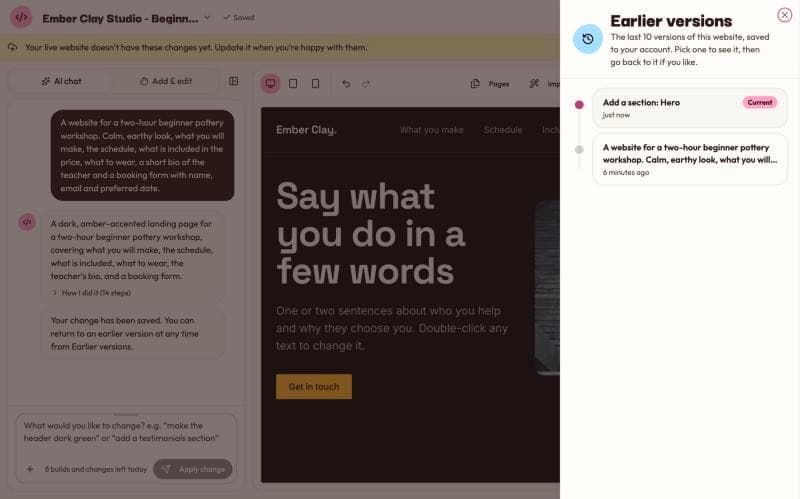
Earlier versions पैनल। - किसी वर्ज़न को देखने के लिए उस पर क्लिक कीजिए। प्रीव्यू में वह वर्ज़न दिखेगा, और ऊपर की पट्टी पर Earlier version और उसके बनने का समय लिखा होगा।
- आराम से देखिए। वेबसाइट में एक से ज़्यादा पेज हैं तो पेज बदलकर भी देख सकते हैं। दोनों को साथ-साथ देखने के लिए पट्टी में Compare with current दबाइए।
- उसी पर लौटना हो, तो Go back to this version दबाइए। सब कुछ जैसा है वैसा रखना हो, तो Back to current दबाइए।
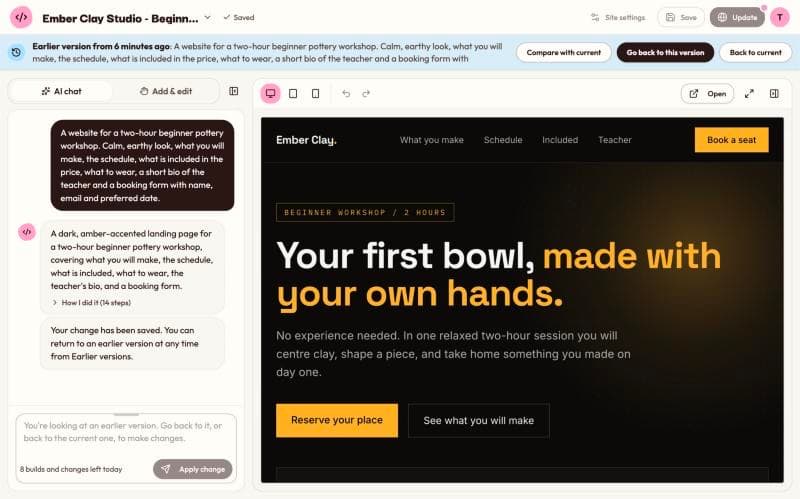
पुराना वर्ज़न देखते वक्त आप उसे बदल नहीं सकते। चैट और हाथ से बदलने वाले टूल तब तक रुके रहते हैं जब तक आप उस वर्ज़न पर लौट न जाएं या मौजूदा वर्ज़न पर वापस न आ जाएं।
लौटने से कुछ नहीं मिटता
जब आप लौटते हैं, तो पुराना वर्ज़न आपका मौजूदा पेज बन जाता है और एक नए वर्ज़न की तरह सेव हो जाता है, जिसका नाम कुछ ऐसा होता है: "Went back to Make the header blue"। आपके नए वर्ज़न लिस्ट में बने रहते हैं। मन बदल जाए तो Earlier versions फिर से खोलिए और नया वाला चुन लीजिए।
एक बात का ध्यान रखिए: लौटना भी एक वर्ज़न गिना जाता है, इसलिए यह भी बाकी बदलावों की तरह 10 में से एक जगह लेता है।
गलती से पेज डिलीट हो गया?
एक से ज़्यादा पेज वाली वेबसाइट का कोई पेज डिलीट हो जाए, तो वह पेज आपके पुराने वर्ज़न में अब भी होता है। Earlier versions खोलिए और डिलीट से पहले वाले वर्ज़न पर लौट जाइए। ज़्यादा जानकारी एक से ज़्यादा पेज वाली वेबसाइट में है।
हाथ से बदलाव के लिए Undo और Redo
जब आप Add & edit टैब में हाथ से बदलाव करते हैं, तो प्रीव्यू के ऊपर एक टूलबार दिखता है। उसके पहले दो बटन Undo और Redo हैं।
- Undo हाथ से किया आपका आखिरी बदलाव वापस लेता है। एक कदम और पीछे जाना हो तो फिर से दबाइए। कीबोर्ड शॉर्टकट
Ctrl+Zहै (Mac परCmd+Z)। - Redo अभी-अभी वापस लिया बदलाव फिर से ले आता है। शॉर्टकट
Ctrl+Shift+Zहै (Mac परCmd+Shift+Z)।
Undo में ऐसे बदलाव आते हैं: किसी हिस्से को हिलाना, डिलीट करना, उसकी कॉपी बनाना, सेक्शन जोड़ना, नए शब्द टाइप करना और Change photo से फ़ोटो बदलना। कुछ बदलावों के बाद एक छोटा मैसेज आता है जिसमें अपना Undo बटन होता है, जो यही काम करता है।
Undo 50 कदम तक याद रखता है। इसमें आपकी AI रिक्वेस्ट बिल्कुल खर्च नहीं होतीं।
जब Undo धुंधला दिखे
Undo सिर्फ़ हाथ से किए बदलावों में पीछे जाता है। यह इन हालात में काम नहीं करता:
- आपके हाथ से किए बदलावों के बाद AI ने पेज बदल दिया। Undo AI के बदलाव के पार नहीं जा सकता। इसकी जगह Earlier versions इस्तेमाल कीजिए।
- आप किसी पुराने वर्ज़न पर लौटे।
- AI अभी आपके पेज पर काम कर रहा है।
- आप कोई पुराना वर्ज़न देख रहे हैं।
- आपने नई वेबसाइट शुरू की। हर वेबसाइट की Undo लिस्ट खाली ही शुरू होती है।
Undo सिर्फ़ खुले एडिटर में, काम करते वक्त ही रहता है। पुराने वर्ज़न बाद के लिए आपके अकाउंट में सेव रहते हैं।
लाइव वेबसाइट अलग है
किसी वर्ज़न पर लौटना या Undo दबाना सिर्फ़ एडिटर वाली वेबसाइट बदलता है। अगर आपकी वेबसाइट पब्लिश है, तो लिंक वाले लोग वही आखिरी वर्ज़न देखते रहेंगे जो आपने ऑनलाइन डाला था। लाइव वेबसाइट पीछे हो तो Kodebloc एक सूचना दिखाता है। चुना हुआ वर्ज़न ऑनलाइन डालने के लिए देखिए लाइव वेबसाइट अपडेट करें या हटाएं।
आम गलतियां
- AI के बदलाव के बाद Undo दबाना। Undo हाथ से किए बदलावों के लिए है। AI का बदलाव वापस लेना हो, तो Earlier versions खोलिए।
- बहुत देर कर देना। सिर्फ़ आखिरी 10 वर्ज़न रहते हैं। कोई वर्ज़न पसंद आए, तो जल्दी उस पर लौट जाइए, इससे पहले कि नए बदलाव उसे हटा दें।
- लाइव वेबसाइट अपडेट करना भूल जाना। लौटने के बाद, अगर विज़िटर को भी यही दिखाना है, तो Update live site दबाइए।
अब भी कुछ अटका है?
कॉन्टैक्ट पेज पर हमें मैसेज भेजिए, हम ईमेल से जवाब देंगे।