गाइड / बिल्डर में क्या-क्या है
वेबसाइट खुद से बदलिए
सेक्शन खींचकर लाइए, कोई भी शब्द बदलिए, हिस्से इधर-उधर कीजिए और फ़ोटो खुद बदलिए, AI के साथ-साथ।
बदलाव के दो तरीके
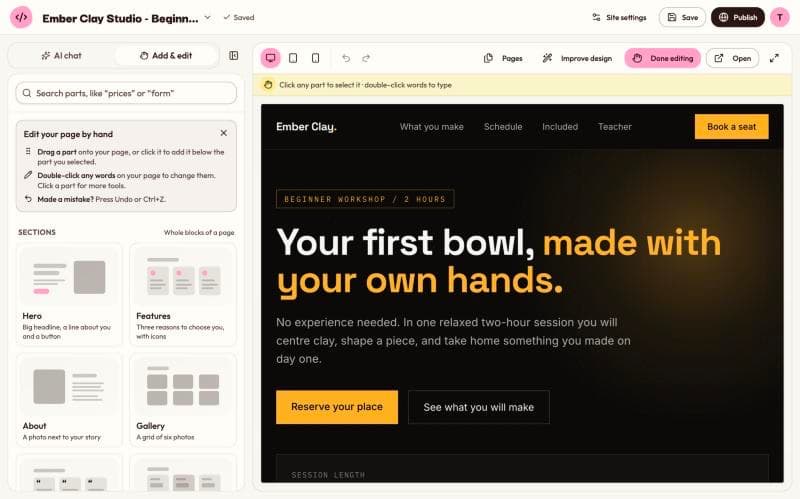
बिल्डर की बाईं ओर दो टैब हैं। AI chat में आप बताते हैं कि क्या चाहिए और AI उसे बना देता है। Add & edit में आप बदलाव खुद करते हैं: नए सेक्शन खींचकर लाइए, नए शब्द लिखिए, चीज़ें इधर-उधर कीजिए और फ़ोटो बदलिए।
आप कभी भी दोनों टैब के बीच आ-जा सकते हैं। काम का एक आम तरीका है: पहला वर्ज़न AI से बनवाइए, फिर छोटी-मोटी चीज़ें खुद ठीक कीजिए। टाइपिंग की कोई गलती खुद ठीक करना AI से कहने से जल्दी होता है।
खुद से बदलाव आपके ब्राउज़र में होते हैं। इनमें आपकी कोई AI रिक्वेस्ट खर्च नहीं होती। सिर्फ़ वे बटन रिक्वेस्ट लेते हैं जिनके नाम में "AI" है, जैसे Add with AI और Fit with AI। एडिटर क्या-क्या कर सकता है, इसकी झलक के लिए विज़ुअल एडिटर वाला पेज देखिए।
एडिटर खोलिए
इसके दो रास्ते हैं:
- चैट के ऊपर Add & edit टैब पर क्लिक कीजिए।
- या प्रीव्यू के ऊपर Edit मेन्यू खोलिए और Edit by hand चुनिए। तब बार में Done editing दिखता है, जिसे आप काम पूरा होने पर दबाते हैं।
अभी वेबसाइट नहीं है?
अगर कुछ भी बनाने से पहले आप Add & edit खोलते हैं, तो आपको दो ऑप्शन मिलते हैं। Start with a blank page से आपको बिना AI का एक सादा पेज मिलता है, और बाकी आप सेक्शन खींचकर बनाते हैं। Describe it to the AI आपको चैट में ले जाता है, जहां AI पहला वर्ज़न बनाता है, जिसे आप बाद में खुद बदल सकते हैं।
सेक्शन और एलिमेंट जोड़िए
Add & edit टैब में हिस्सों के दो ग्रुप हैं:
- Sections पेज के पूरे ब्लॉक हैं: Hero, Features, About, Gallery, Reviews, Prices, FAQ, Numbers, Team, Call to action, Contact form और Location।
- Elements किसी सेक्शन के अंदर जाते हैं: Heading, Text, Button, Photo, Quote, List, Divider और Space।
हर नया हिस्सा वही रंग, फ़ॉन्ट और बटन स्टाइल लेता है जो आपका पेज पहले से इस्तेमाल कर रहा है। कोई हिस्सा ढूंढने के लिए ऊपर का सर्च बॉक्स इस्तेमाल कीजिए, जैसे "prices" या "form" लिखकर।
हिस्सा जोड़ने के चार तरीके हैं:
- खींचकर। पैनल से उठाइए और प्रीव्यू में जहां चाहिए वहां छोड़ दीजिए।
- क्लिक करके। इससे वह पेज पर चुने हुए हिस्से के ठीक नीचे जुड़ जाता है।
- “यहां सेक्शन जोड़ें” से। प्रीव्यू में किसी सेक्शन पर माउस ले जाइए, तो उसके निचले किनारे पर यहां सेक्शन जोड़ें बटन दिखता है। उसे दबाइए, फिर पैनल से कोई सेक्शन चुनिए।
- Choose where से। हर कार्ड पर निशाने के आइकन वाला एक छोटा बटन है। उसे दबाइए, फिर अपने पेज पर उस जगह क्लिक या टैप कीजिए। फ़ोन पर, जहां खींचना मुश्किल होता है, यही सबसे आसान तरीका है।
नया सेक्शन नमूने के शब्दों के साथ आता है। अगर आप चाहते हैं कि AI एक ही बार में हिस्से को सही जगह रखे और आपके बिज़नेस के लिए उसके शब्द भी लिखे, तो कार्ड पर चमक वाला बटन, Add with AI, दबाइए। इसमें एक AI रिक्वेस्ट लगती है।
शब्द बदलिए
पेज पर किसी भी शब्द पर, जैसे हेडिंग, पैराग्राफ़ या बटन पर, डबल-क्लिक कीजिए और लिखिए। फ़ोन पर डबल-टैप कीजिए। आपके फ़ॉन्ट और रंग वैसे ही रहते हैं। नए शब्द रखने के लिए Enter दबाइए या कहीं और क्लिक कीजिए, और रद्द करने के लिए Esc दबाइए।
आप किसी हिस्से पर एक बार क्लिक करके उसे चुन भी सकते हैं, फिर उसके बगल में आए टूलबार में Edit text दबाइए।
चुने हुए हिस्से का टूलबार
पेज के किसी भी हिस्से को चुनने के लिए उस पर क्लिक कीजिए। उसके बगल में एक छोटा टूलबार आता है, जिसमें उसका नाम और उस हिस्से के काम के टूल होते हैं:
- Edit text शब्द बदलता है।
- लिंक वाला बटन बदलता है कि कोई लिंक या बटन कहां ले जाए। कोई वेब पता, पेज पर कोई जगह जैसे
#contact, कोई ईमेल पता या फ़ोन नंबर लिखिए, फिर Save पर क्लिक कीजिए। - Photo फ़ोटो सर्च खोलता है, ताकि आप नई तस्वीर चुन सकें। देखिए आपकी वेबसाइट की फ़ोटो।
- Move up और Move down उसकी जगह बदलते हैं। जो हिस्से अगल-बगल होते हैं, जैसे मेन्यू के लिंक, उनमें इनकी जगह Move left और Move right मिलते हैं।
- Duplicate उसके ठीक नीचे एक कॉपी बनाता है।
- Delete उसे हटा देता है। कीबोर्ड का Delete बटन भी यही करता है।
- Fit with AI पूरे सेक्शन के लिए दिखता है। AI उस सेक्शन को आपकी वेबसाइट से मिला देता है और आपके बिज़नेस के लिए उसके शब्द लिखता है। इसमें एक AI रिक्वेस्ट लगती है।
- छोटे हिस्सों के लिए चैट बबल वाला बटन है, जिससे आप चैट में AI से उसे बदलने को कह सकते हैं।
अगर टूलबार किसी ऐसी चीज़ को ढक दे जो आपको देखनी है, तो उसे उसके नाम से पकड़कर कहीं और खींच दीजिए। उसे वापस हिस्से के बगल में लाने के लिए उसके नाम पर डबल-क्लिक कीजिए, या उस पर फ़ोकस रहते Esc दबाइए। चुना हुआ हिस्सा छोड़ने के लिए Esc दबाइए।
सेक्शन का क्रम बदलिए
हिस्सों के नीचे पैनल में On this page नाम की एक लिस्ट है। उसमें स्क्रीन पर खुले पेज के सेक्शन ऊपर से नीचे तक दिखते हैं। किसी नाम पर क्लिक करके प्रीव्यू में वह सेक्शन चुनिए, या उसके तीरों से उसे ऊपर या नीचे कीजिए। लंबे पेज पर, जहां खींचने में बहुत स्क्रॉल करना पड़ता, यह काफ़ी काम आता है।
अगर आपकी वेबसाइट में एक से ज़्यादा पेज हैं, तो लिस्ट में स्क्रीन वाला पेज दिखता है। पेज बदलने के लिए प्रीव्यू के ऊपर Page मेन्यू इस्तेमाल कीजिए। देखिए एक से ज़्यादा पेज वाली वेबसाइट।
अनडू और रीडू
कोई गलती हो गई? प्रीव्यू के ऊपर एडिटिंग बार में Undo दबाइए, या कीबोर्ड पर Ctrl+Z। Redo (Ctrl+Shift+Z) बदलाव को वापस ले आता है।
आपके खुद के बदलाव अपने आप सेव होते हैं। थोड़ी-थोड़ी देर में किए बदलाव Earlier versions में एक ही कदम के रूप में रखे जाते हैं, ताकि हर छोटे बदलाव से लिस्ट न भर जाए। Undo से और पीछे जाना हो, तो Earlier versions खोलिए।
खुद से या चैट से?
- खुद कीजिए छोटे और ठीक-ठीक काम: कोई शब्द सुधारना, दाम बदलना, फ़ोटो बदलना, सेक्शन खिसकाना, या कोई ऐसी चीज़ हटाना जो नहीं चाहिए।
- चैट से कहिए बड़े आइडिया: नए रंग, अलग माहौल, पूरा टेक्स्ट दोबारा लिखना, या कुछ ऐसा जो कोई तैयार हिस्सा नहीं करता। देखिए चैट से वेबसाइट बदलिए।
आम गलतियां
- नमूने के शब्द छोड़ देना। नए सेक्शन नमूने के टेक्स्ट के साथ आते हैं। हर नया सेक्शन पढ़िए और शब्द बदलिए, या Fit with AI इस्तेमाल कीजिए।
- पब्लिश करना भूल जाना। खुद के बदलाव आपके सेव हुए प्रोजेक्ट को बदलते हैं, लाइव वेबसाइट को नहीं। उन्हें ऑनलाइन डालने के लिए Update दबाइए। देखिए लाइव वेबसाइट अपडेट करें या हटाएं।
- सेक्शन गलत जगह छोड़ देना। छोड़ने से पहले वह बॉक्स देखिए जो बताता है कि सेक्शन कहां आएगा। गलत जगह आ जाए, तो Move up या Move down इस्तेमाल कीजिए, या Undo।
अब भी कुछ अटका है?
कॉन्टैक्ट पेज पर हमें मैसेज भेजिए, हम ईमेल से जवाब देंगे।