गाइड / वेबसाइट बनाइए
अपनी वेबसाइट पब्लिश कीजिए
वेबसाइट को उसके अपने पते पर ऑनलाइन डालिए, मेरे प्रोजेक्ट में उसे फिर ढूंढिए, और जब चाहें हटा दीजिए।
पब्लिश करने का मतलब
जब तक आप बना रहे हैं, आपकी वेबसाइट सिर्फ़ आपके Kodebloc अकाउंट में रहती है। उसे सिर्फ़ आप देख सकते हैं। पब्लिश करने पर वह अपने पते के साथ ऑनलाइन आ जाती है, और जिसके पास लिंक है, वह उसे फ़ोन या कंप्यूटर पर खोल सकता है। Kodebloc जब तक बीटा में है, पब्लिश करना मुफ़्त है।
पब्लिश से पहले एक नज़र
- सही जानकारी। जब आप फ़ोन नंबर, पता, दाम और नाम नहीं देते, तो AI अपनी तरफ़ से कुछ भर देता है। हर एक को देख लीजिए।
- फ़ोन की स्क्रीन। प्रीव्यू के ऊपर Mobile view पर क्लिक कीजिए और पूरा पेज स्क्रॉल करके देखिए।
- स्पेलिंग। हेडिंग और बटन एक बार और पढ़ लीजिए।
- सर्च और लिंक प्रीव्यू। Google पर और शेयर किए गए लिंक में आपकी वेबसाइट कैसी दिखे, यह आप Site settings में तय कर सकते हैं। देखिए साइट सेटिंग्स।
पब्लिश कैसे करें
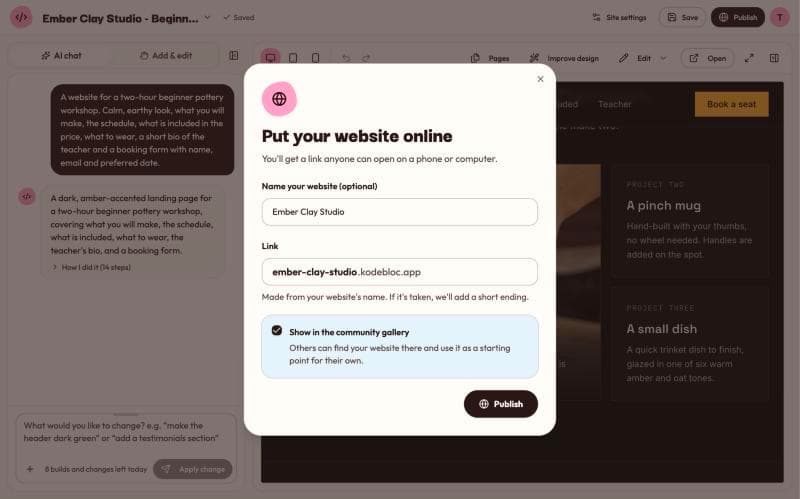
- एडिटर के ऊपर वाले बार में Publish पर क्लिक कीजिए। "Put your website online" नाम का बॉक्स खुलेगा।
- Name your website (optional) के नीचे उसका नाम लिखिए, जैसे "Rosa's Bakery"।
- Link देख लीजिए। Kodebloc इसे आपकी वेबसाइट के नाम से बनाता है, इसलिए Rosa's Bakery बन जाता है
rosas-bakery। आप चाहें तो दूसरा लिख सकते हैं। लिंक में अक्षर, अंक और डैश होते हैं, और कम से कम 3 होने चाहिए। - Show in the community gallery रखना है या नहीं, तय कीजिए। जब तक आप इसे बंद न करें, यह चालू रहता है। चालू होने पर दूसरे लोग आपकी वेबसाइट गैलरी में देख सकते हैं और अपनी वेबसाइट की शुरुआत उससे कर सकते हैं। जो वेबसाइट पहले से गैलरी में है, उसकी कॉपी गैलरी में नहीं आती (देखिए गैलरी में क्या आता है)।
- Publish पर क्लिक कीजिए।
काम पूरा होने पर आपको दिखेगा "Your website is live! Copy the link to share it." बॉक्स बदलकर Your website is online हो जाता है। उसमें आपकी वेबसाइट का लिंक होता है, साथ में Copy link बटन और Open website बटन।
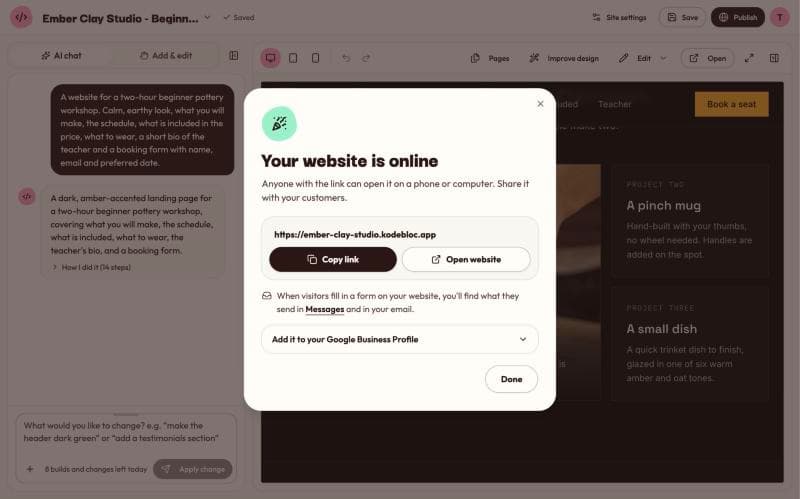
आपकी वेबसाइट का पता
पब्लिश हुई वेबसाइट को rosas-bakery.kodebloc.app जैसा पता मिलता है। कई पेज वाली वेबसाइट में हर पेज का अपना लिंक भी होता है। पूरी जानकारी आपकी वेबसाइट का पता में है, पुरानी वेबसाइटों के लिंक कैसे दिखते हैं यह भी।
सुरक्षा जांच
हर बार पब्लिश करते समय Kodebloc पहले पेज को जांचता है। वह ऐसी चीज़ें देखता है जो लोगों को धोखा दे सकती हैं, जैसे पासवर्ड या कार्ड नंबर भरने की जगह। अगर कुछ मिलता है, तो पेज पब्लिश नहीं होता, और एक मैसेज बताता है कि क्या बदलना है। अगर आपको लगे कि जांच ने गलती की है, तो कॉन्टैक्ट पेज पर हमें लिखिए। ज़्यादा जानकारी Kodebloc पर सुरक्षा में है।
फ़ॉर्म और Google
अगर आपकी वेबसाइट पर फ़ॉर्म है, तो लोग जो भेजते हैं वह Messages में और आपके ईमेल पर आता है। पब्लिश करने के बाद बॉक्स यह भी बताता है कि अपनी Google Business Profile में लिंक कैसे जोड़ें, ताकि Google Maps पर आपको ढूंढने वालों को Website बटन दिखे।
अपना लिंक शेयर कीजिए
लिंक कॉपी कीजिए और कहीं भी पेस्ट कीजिए: SMS, ईमेल, सोशल मीडिया पोस्ट या छपा हुआ पोस्टर। पब्लिश हुई वेबसाइटों पर देखने वालों के लिए Share बटन भी होता है। Share बटन और लिंक प्रीव्यू कैसे दिखते हैं, यह जानने के लिए पढ़िए अपनी वेबसाइट शेयर कीजिए।
My projects में वेबसाइटें
एडिटर में अपनी वेबसाइट के नाम वाले मेन्यू से, या अपने अकाउंट मेन्यू से My projects खोलिए। वहां आपकी बनाई हर वेबसाइट दिखती है। जैसे-जैसे आप बनाते हैं, Kodebloc आपका काम वहां अपने आप सेव करता रहता है।
हर वेबसाइट का एक कार्ड होता है, जिसमें:
- वेबसाइट की छोटी सी तस्वीर, उसका नाम और वह आखिरी बार कब बदली।
- Draft का लेबल, अगर वह काम करते समय अपने आप सेव हुई, या Update pending, अगर लाइव वेबसाइट में आपके नए बदलाव नहीं पहुंचे।
- Open, ताकि एडिटर में उस पर आगे काम कर सकें।
- Publish, ताकि My projects से ही उसे ऑनलाइन डाल सकें, या View live, अगर वह पहले से ऑनलाइन है।
- उसे डिलीट करने के लिए कूड़ेदान वाला बटन।
कार्ड के नीचे Live websites में वे सब वेबसाइटें दिखती हैं जो अभी ऑनलाइन हैं: उनका पता, वे कम्युनिटी गैलरी में हैं या "Only people with the link" (सिर्फ़ लिंक वालों के लिए), उन्हें कितने व्यूज़ और शेयर मिले, और वे कब पब्लिश हुईं। व्यूज़ की गिनती अपडेट होने में कुछ मिनट लग सकते हैं।
Free प्लान में आप My projects में 30 वेबसाइटें रख सकते हैं और एक साथ 5 ऑनलाइन रख सकते हैं। ऑनलाइन वेबसाइटों की सीमा पूरी हो जाए, तो नई पब्लिश करने से पहले कोई एक ऑफ़लाइन कीजिए। जो वेबसाइट पहले से ऑनलाइन है, उसे आप हमेशा अपडेट कर सकते हैं।
पब्लिश के बाद बदलाव
एडिटर में किए बदलाव अपने आप ऑनलाइन नहीं जाते। जब आपकी लाइव वेबसाइट पीछे रह जाती है, तो Publish बटन एक छोटे डॉट के साथ Update बन जाता है, और एडिटर के ऊपर एक बार में लिखा आता है "Your live website doesn't have these changes yet." अपने बदलाव उसी पते पर ऑनलाइन डालने के लिए Update live site पर क्लिक कीजिए। पूरी गाइड है लाइव वेबसाइट अपडेट करें या हटाएं।
वेबसाइट ऑफ़लाइन करना
वेबसाइट को आप तीन तरीकों से ऑफ़लाइन कर सकते हैं:
- एडिटर से। वेबसाइट खोलिए, Publish (या Update) पर क्लिक कीजिए, और "Live at" के पास Take offline पर क्लिक कीजिए।
- My projects से। Live websites में वेबसाइट के पास Take offline पर क्लिक कीजिए।
- प्रोजेक्ट डिलीट करके। ऑनलाइन वेबसाइट डिलीट करते समय Also take its website offline पर टिक कीजिए, ताकि वह भी हट जाए। टिक न करें, तो वेबसाइट ऑनलाइन रहती है।
Kodebloc पहले आपसे एक बार पूछता है। उसके बाद लिंक किसी के लिए भी नहीं खुलता। अगर वेबसाइट कम्युनिटी गैलरी में थी, तो वह आमतौर पर करीब 10 मिनट में गैलरी से हट जाती है।
वेबसाइट ऑफ़लाइन करने से आपका प्रोजेक्ट डिलीट नहीं होता। वह My projects में रहता है, और आप उसे कभी भी फिर से पब्लिश कर सकते हैं। प्रोजेक्ट डिलीट करना अलग बात है: वह हमेशा के लिए चला जाता है, और वापस नहीं आता।
पब्लिश के लिए वेबसाइट बनाएंअब भी कुछ अटका है?
कॉन्टैक्ट पेज पर हमें मैसेज भेजिए, हम ईमेल से जवाब देंगे।