गाइड / बिल्डर में क्या-क्या है
एक से ज़्यादा पेज वाली वेबसाइट
कई पेज वाली वेबसाइट बनाइए, फिर पेज जोड़िए, नाम बदलिए, आगे-पीछे कीजिए और हटाइए। हर पेज का अपना लिंक होता है।
एक पेज या कई?
बहुत सी वेबसाइटें एक लंबे पेज में समा जाती हैं। नीचे स्क्रॉल कीजिए और सब दिख जाता है: आप कौन हैं, क्या देते हैं और आपसे कैसे संपर्क करें। किसी इवेंट, छोटे पोर्टफ़ोलियो या सादे लैंडिंग पेज के लिए यह बढ़िया चलता है।
कुछ वेबसाइटों के पास कहने को ज़्यादा होता है। किसी कैफ़े को होम पेज, मेन्यू पेज और संपर्क पेज चाहिए हो सकता है। किसी ट्यूटर को विषयों, फ़ीस और रिव्यू के अलग पेज चाहिए हो सकते हैं। अलग-अलग पेज बनाने से हर पेज छोटा और पढ़ने में आसान हो जाता है, और विज़िटर सीधे उस हिस्से पर पहुंच सकते हैं जो उन्हें चाहिए।
Kodebloc में एक वेबसाइट में 5 पेज तक हो सकते हैं। पहला पेज हमेशा होम पेज होता है। सारे पेज एक ही हेडर और एक ही फ़ुटर इस्तेमाल करते हैं, इसलिए आपका लोगो, मेन्यू और संपर्क की जानकारी हर जगह एक जैसी दिखती है।
कई पेज वाली वेबसाइट बनाइए
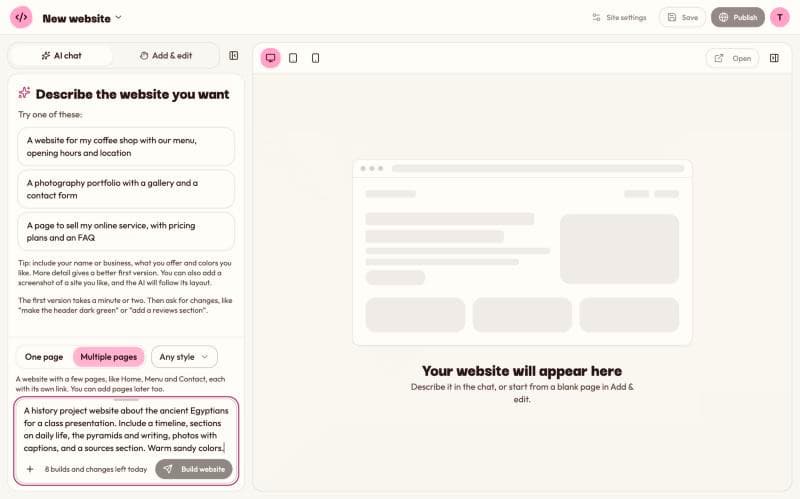
यह आप पहली बार बनाने से पहले, मैसेज लिखने वाले बॉक्स में चुनते हैं।
- बिल्डर खोलिए और देखिए कि AI chat टैब चुना हुआ है।
- मैसेज बॉक्स के ठीक ऊपर दो बटन ढूंढिए, One page और Multiple pages। Multiple pages चुनिए।
- लिखिए कि आपकी वेबसाइट किसलिए है। अगर आपको पहले से पता है कि कौन से पेज चाहिए, तो उनके नाम भी लिखिए।
- भेज दीजिए। AI एक ही बार में 3 से 5 पेज लिखता है, और मेन्यू में हर पेज का लिंक देता है।
“जयपुर में Lily's Dog Walking के लिए वेबसाइट, जिसमें Home, Prices और Contact पेज हों। खुशनुमा रंग, खुश कुत्तों की फ़ोटो, और Contact पेज पर बुकिंग फ़ॉर्म।”
कई पेज वाली वेबसाइट पहली बार बनने में एक पेज वाली से ज़्यादा समय लेती है, क्योंकि लिखने को ज़्यादा होता है। बदलाव शुरू करने से पहले उसके पूरा होने का इंतज़ार कीजिए।
कभी-कभी AI फिर भी एक ही पेज बनाता है। ऐसा हो, तो चैट आपको बता देती है, और आप बाद में Pages बटन से पेज जोड़ सकते हैं, जैसा नीचे बताया गया है।
प्रीव्यू में हर पेज
जब आपकी वेबसाइट में दो या ज़्यादा पेज हो जाते हैं, तो प्रीव्यू के ऊपर एक Page मेन्यू आता है। यह बताता है कि स्क्रीन पर कौन सा पेज है। कोई दूसरा पेज देखने के लिए उसे मेन्यू से चुनिए। आप प्रीव्यू के अंदर मेन्यू के लिंक पर भी क्लिक कर सकते हैं, जैसे कोई विज़िटर करेगा, और Page मेन्यू साथ-साथ बदलता है।
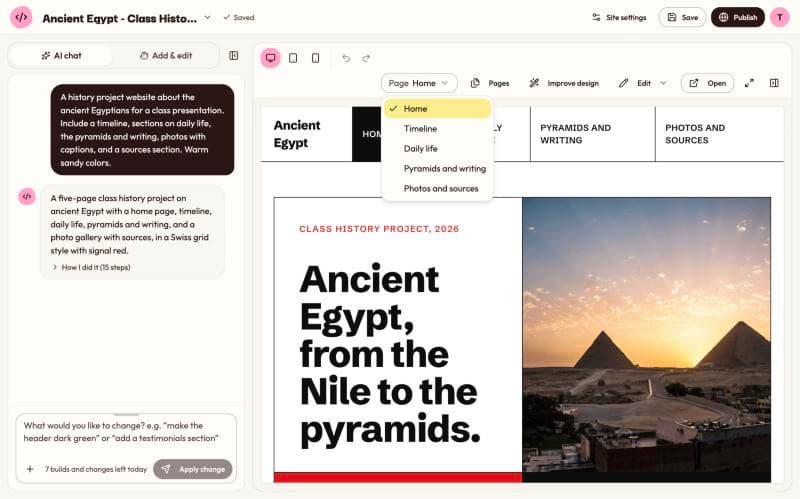
चैट में बदलाव मांगते समय यह काम आता है। आप जो बदलाव मांगते हैं, वह स्क्रीन पर दिख रहे पेज पर होता है। यानी अगर Prices पेज खुला है और आप लिखते हैं "ग्रुप डिस्काउंट के बारे में एक लाइन जोड़िए", तो वह लाइन Prices पेज पर जाती है। बदलाव के बाद प्रीव्यू उसी पेज पर रहता है।
पेज जोड़ें, बदलें, हटाएं
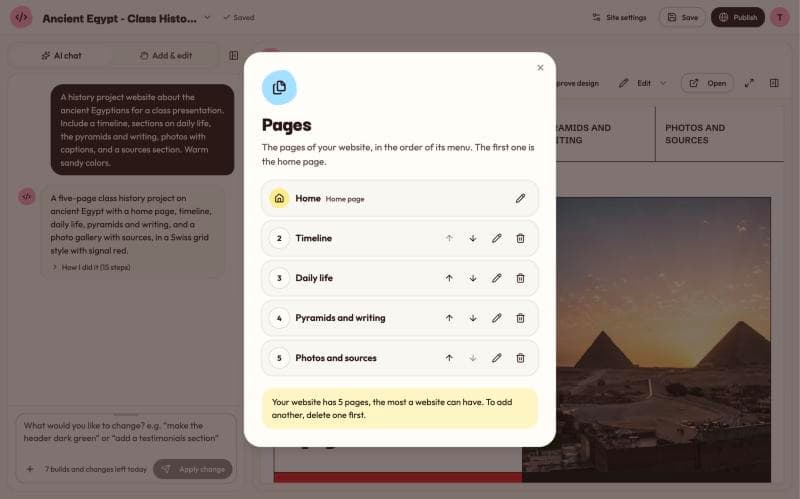
प्रीव्यू के ऊपर Pages बटन पर क्लिक कीजिए। इससे आपके पेजों की लिस्ट खुलती है, उसी क्रम में जैसे मेन्यू में हैं, और सबसे ऊपर होम पेज।
पेज जोड़िए
- Pages खोलिए।
- Add a page के नीचे नए पेज का नाम लिखिए, जैसे Gallery या Prices। नाम 30 अक्षरों तक का हो सकता है।
- Add पर क्लिक कीजिए। लिस्ट बंद हो जाती है और AI बाकी वेबसाइट से मेल खाता पेज लिखता है, और मेन्यू में उसका लिंक जोड़ देता है।
पेज जोड़ने में AI लगता है, इसलिए यह एक बदलाव गिना जाता है, चैट के किसी भी मैसेज की तरह। जो वेबसाइट एक पेज से शुरू हुई थी, उसमें भी आप पेज जोड़ सकते हैं। जो पहले से था, वह होम पेज बन जाता है, और नया पेज उसके साथ जुड़ जाता है।
पेज का नाम बदलिए
पेज के बगल में पेंसिल पर क्लिक कीजिए, नया नाम लिखिए और Save पर क्लिक कीजिए। मेन्यू और जिन लिंक में पुराना नाम दिखता था, उनमें अब नया नाम दिखता है। दो पेजों का एक ही नाम नहीं हो सकता।
पेज खिसकाइए
मेन्यू में किसी पेज की जगह बदलने के लिए उसके बगल के ऊपर और नीचे वाले तीर इस्तेमाल कीजिए। होम पेज हमेशा पहले रहता है, इसलिए उसके तीर नहीं होते।
पेज हटाइए
पेज के बगल में कूड़ेदान वाले आइकन पर क्लिक कीजिए। Kodebloc पक्का करने को कहता है: Delete पेज और उसके लिंक हटा देता है, और Keep रद्द कर देता है। होम पेज हटाया नहीं जा सकता।
नाम बदलना, खिसकाना और हटाना आपके ब्राउज़र में तुरंत होता है। इनमें AI नहीं लगता और ये बदलाव में नहीं गिने जाते। जब आप Pages लिस्ट बंद करते हैं, तो पेजों में किए आपके सारे बदलाव Earlier versions में एक ही कदम के रूप में एक साथ सेव होते हैं।
जब 5 पेज हो जाएं
एक वेबसाइट में ज़्यादा से ज़्यादा 5 पेज हो सकते हैं। यह गिनती पूरी होने पर Pages लिस्ट आपको बता देती है, और Add वाला बॉक्स हट जाता है। कोई दूसरा पेज जोड़ना हो, तो पहले एक पेज हटाइए।
हर पेज का अपना लिंक
जब आप कई पेज वाली वेबसाइट पब्लिश करते हैं, तो हर पेज को अपना पता मिलता है। होम पेज आपकी वेबसाइट का मुख्य लिंक इस्तेमाल करता है। बाकी पेजों के नाम आखिर में जुड़ जाते हैं, इस तरह:
- होम पेज:
lilys-dog-walking.kodebloc.app - Prices पेज:
lilys-dog-walking.kodebloc.app/prices - Contact पेज:
lilys-dog-walking.kodebloc.app/contact
विज़िटर जब एक पेज से दूसरे पर जाते हैं, तो उनके ब्राउज़र में पता भी उसी हिसाब से बदलता है। इसलिए अगर कोई आपका Prices पेज देखते हुए पता कॉपी करे, तो उसका शेयर किया लिंक Prices पेज ही खोलता है। ब्राउज़र के Back और Forward बटन वैसे ही चलते हैं जैसे लोग उम्मीद करते हैं।
जब आप किसी पेज का नाम बदलते हैं, तो आम तौर पर उसका लिंक भी नए नाम के हिसाब से बदल जाता है। पुराने नाम वाला जो लिंक किसी ने शेयर किया था, वह टूटता नहीं: वह आपका होम पेज खोल देता है। हटाए गए पेज के लिंक के साथ भी यही होता है। ज़्यादा जानने के लिए पढ़िए आपकी वेबसाइट का पता।
टिप्स और आम गलतियां
- पेज के नाम छोटे रखिए। एक-दो शब्द, जैसे "Menu" या "About us", मेन्यू में अच्छे से आ जाते हैं, खासकर फ़ोन पर।
- ऐसे पेज मत बनाइए जिन्हें भर न सकें। जिस पेज पर बस एक वाक्य हो, वह खाली लगता है। अगर कहने को थोड़ा ही है, तो होम पेज पर एक सेक्शन बेहतर रहेगा।
- मांगने से पहले खुला पेज देखिए। ज़्यादातर हैरानी तब होती है जब बदलाव किसी और पेज पर हो जाता है। पहले Page मेन्यू देख लीजिए।
- हर पेज फ़ोन पर देखिए। प्रीव्यू के ऊपर Mobile view बटन पर क्लिक कीजिए और मेन्यू से एक-एक पेज खोलकर देखिए।
अब भी कुछ अटका है?
कॉन्टैक्ट पेज पर हमें मैसेज भेजिए, हम ईमेल से जवाब देंगे।