गाइड / वेबसाइट बनाइए
चैट से वेबसाइट बदलिए
रंग, शब्द, फ़ोटो और सेक्शन आम बोलचाल में कहकर बदलिए, और ठीक वही हिस्सा चुनिए जिसे बदलना है।
चैट से बदलाव कैसे होता है
पहला वर्ज़न बनने के बाद AI chat टैब का मैसेज बॉक्स बदलावों के लिए है। आम बोलचाल में लिखिए कि क्या बदलना है और Apply change (या Enter) दबाइए। AI सिर्फ़ वही बदलता है जो आपने कहा, और पेज का बाकी हिस्सा जैसा था वैसा रखता है। ज़्यादातर बदलाव कुछ ही सेकंड लेते हैं। बड़े बदलावों में थोड़ा ज़्यादा समय लग सकता है।
हर बदलाव एक नया वर्ज़न सेव करता है, इसलिए आप कभी भी पीछे जा सकते हैं। अपनी वेबसाइट के नाम वाला मेन्यू खोलिए और Earlier versions चुनिए। देखिए पुराने वर्ज़न और अनडू।
रंग बदलिए
हिस्से का नाम और रंग बताइए। रंगों के आम नाम चलते हैं, और #E85D75 जैसे कलर कोड भी।
“ऊपर की पट्टी गहरी हरी कर दीजिए और बटन सुनहरे”
“पूरे पेज का बैकग्राउंड सफ़ेद की जगह हल्का क्रीम रंग कर दीजिए”
शब्द बदलिए
AI को ठीक-ठीक बताइए कि नए शब्द क्या हों, या उससे खुद लिखने को कहिए।
“मुख्य हेडलाइन बदलकर लिखिए: हर सुबह ताज़ा ब्रेड, पुणे में बनी”
“हमारे बारे में वाला सेक्शन दोबारा लिखिए, थोड़ा और अपनापन लगे, और बताइए कि हम 1998 से परिवार का बिज़नेस हैं”
छोटे सुधार, जैसे टाइपिंग की गलती या फ़ोन नंबर, अक्सर खुद बदलना जल्दी होता है, और उसमें कोई AI रिक्वेस्ट नहीं लगती। देखिए वेबसाइट खुद से बदलिए।
फ़ोटो बदलिए
आप चैट से दूसरी फ़ोटो मांग सकते हैं, जैसे "ऊपर वाले सेक्शन में क्रोसां की फ़ोटो लगाइए"। फ़ोटो खुद चुननी हो, तो उसे पेज पर चुनिए (अगला सेक्शन देखिए)। जब आपने कोई फ़ोटो चुनी हो, तो चैट में उसके बगल में Change photo बटन आता है। यह फ़ोटो सर्च खोलता है, जहां आप अपनी पसंद की फ़ोटो चुनते हैं। ज़्यादा जानकारी के लिए पढ़िए आपकी वेबसाइट की फ़ोटो।
सेक्शन जोड़ें, हटाएं
“मेन्यू के बाद रिव्यू का सेक्शन जोड़िए, ग्राहकों की तीन छोटी बातों के साथ”
“संपर्क फ़ॉर्म को मैप के ऊपर ले आइए”
“टीम वाला सेक्शन हटा दीजिए”
ठीक वही हिस्सा चुनिए
कभी-कभी आपको बस एक चीज़ बदलनी होती है, और "बटन" से मतलब पांच में से कोई भी बटन हो सकता है। पेज पर उसे चुनने से AI को ठीक-ठीक पता चलता है कि आप किसकी बात कर रहे हैं।
- मैसेज बॉक्स के बगल में + पर क्लिक कीजिए और Pick a part of your page चुनिए। या प्रीव्यू के ऊपर Edit मेन्यू खोलिए और Pick a part चुनिए। चैट में लिखा आता है "Now click the part of your page you want to change. Press Esc to stop."
- अपने पेज पर उस हिस्से पर क्लिक कीजिए। आप पूरा सेक्शन चुन सकते हैं, या उसके अंदर की कोई एक चीज़, जैसे हेडिंग, कार्ड, तस्वीर, लिंक या बटन।
- अब मैसेज बॉक्स के ऊपर Changing और आपकी चुनी चीज़ का नाम दिखता है, जैसे: "Hours" सेक्शन में "Visit us" वाला बटन।
- लिखिए कि क्या बदलना है, जैसे "इसे बड़ा कर दीजिए" या "गहरा रंग लगाइए", और Apply change दबाइए।
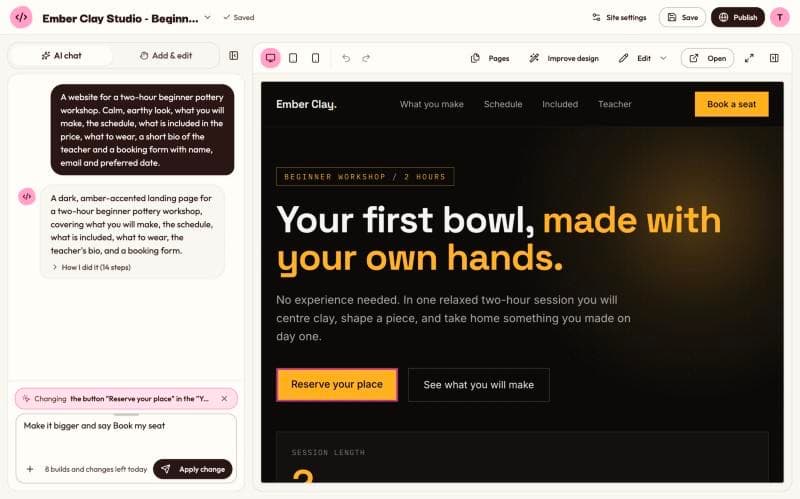
चुनना बंद करने के लिए Esc दबाइए या Stop picking पर क्लिक कीजिए। पूरे पेज में बदलाव पर लौटने के लिए अपनी चुनी चीज़ के बगल में छोटे X पर क्लिक कीजिए ("Change the whole page instead")।
तस्वीर से बदलाव
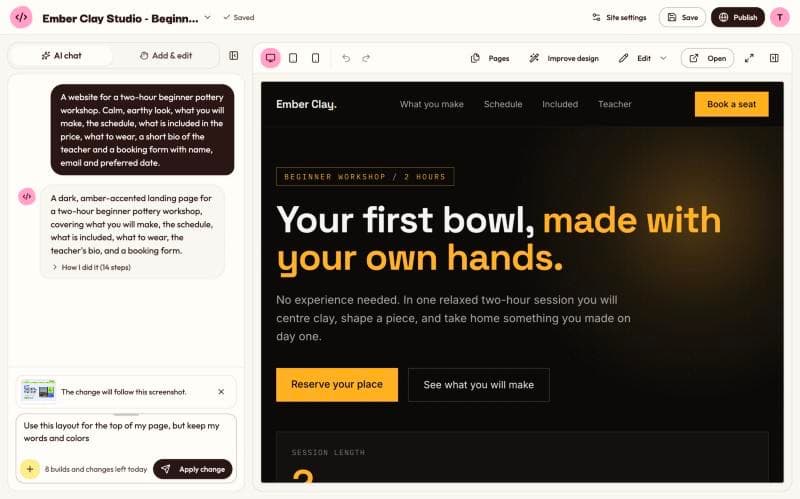
बदलाव के साथ आप स्क्रीनशॉट भी जोड़ सकते हैं। मैसेज बॉक्स के बगल में + पर क्लिक कीजिए, Add a screenshot चुनिए और PNG, JPEG या WebP फ़ाइल चुनिए। चैट में लिखा आता है "The change will follow this screenshot." AI उसे इस बात की मिसाल मानता है कि बदलाव कैसा दिखे, और आपके शब्द वैसे ही रखता है, जब तक आप नए न मांगें। देखिए स्क्रीनशॉट से वेबसाइट बनाइए।
ये मैसेज अच्छे चलते हैं
- "हेडलाइन को बड़ा और मोटा कर दीजिए"
- "कार्ड के कोने गोल कर दीजिए"
- "फ़ुटर में हमारे Instagram का लिंक जोड़िए"
- "पांच सवालों वाला सवाल-जवाब का सेक्शन जोड़िए"
- "दाम एक टेबल में दिखाइए"
- "पेज को थोड़ा शांत बनाइए, सेक्शन के बीच ज़्यादा जगह रखिए"
- "हेडिंग के लिए कोई और फ़ॉन्ट लगाइए, थोड़ा ज़्यादा खूबसूरत"
- "ऊपर एक बटन लगाइए जो नीचे संपर्क फ़ॉर्म तक ले जाए"
जगह, फ़ॉन्ट, रंग और शब्दों को एक साथ संवारने के लिए ऊपर की बार में Improve design पर क्लिक कीजिए। इससे आपका कॉन्टेंट वैसा ही रहता है। फ़ोन पर यह आपकी वेबसाइट के नाम वाले मेन्यू में मिलता है।
कई पेज वाली वेबसाइट में AI जानता है कि आप कौन सा पेज देख रहे हैं, इसलिए आप "इस पेज पर" कह सकते हैं। नया पेज जोड़ने के लिए प्रीव्यू के ऊपर Pages बटन इस्तेमाल कीजिए। देखिए एक से ज़्यादा पेज वाली वेबसाइट।
बेहतर बदलाव के टिप्स
- एक बार में एक-दो बदलाव। छोटे मैसेज सही बैठने में आसान होते हैं, और नतीजा पसंद न आए तो अनडू करने में भी।
- बताइए कहां। "खुलने के समय वाले सेक्शन का बटन", "बटन" से ज़्यादा साफ़ है। उसे चुन लेना और भी साफ़ है।
- सिर्फ़ कमी नहीं, चाहत बताइए। "इसे बेहतर बनाइए" से AI को अंदाज़ा लगाना पड़ता है। "बड़ी फ़ोटो और कम टेक्स्ट रखिए" से नहीं।
- नतीजा फ़ोन पर देखिए। बड़े बदलावों के बाद प्रीव्यू के ऊपर Mobile view बटन इस्तेमाल कीजिए।
आम गलतियां
- एक चीज़ ठीक करने के लिए नई वेबसाइट शुरू करना। बदलाव ज़्यादा जल्दी होता है और वह सब बचा रहता है जो आपको पसंद है।
- AI के काम करते समय लिखना। चल रहा बदलाव पूरा होने तक मैसेज बॉक्स बंद रहता है।
- सीमा भूल जाना। मुफ़्त प्लान पर चैट में भेजा हर बदलाव आपके रोज़ के 10 बनाने और बदलावों में गिना जाता है। गिनती मैसेज बॉक्स के नीचे दिखती है। कोई हिस्सा चुनना नहीं गिना जाता, और खुद से किए बदलाव भी नहीं।
- यह सोचना कि लाइव वेबसाइट अपने आप बदल जाएगी। अगर आपकी वेबसाइट पहले से पब्लिश है, तो आपके बदलाव तभी ऑनलाइन जाते हैं जब आप उसे अपडेट करते हैं। देखिए लाइव वेबसाइट अपडेट करें या हटाएं।
अब भी कुछ अटका है?
कॉन्टैक्ट पेज पर हमें मैसेज भेजिए, हम ईमेल से जवाब देंगे।