गाइड / वेबसाइट बनाइए
अपनी पहली वेबसाइट बनाइए
आइडिया से पब्लिश हुई वेबसाइट तक, कदम-दर-कदम: बताइए क्या चाहिए, AI बनाएगा, फिर बदलिए और ऑनलाइन डालिए।
क्या चाहिए
आपको एक Kodebloc अकाउंट और एक आइडिया चाहिए। बस इतना ही। न कोई कोड आना ज़रूरी है, न कोई पैसा देना: बीटा के दौरान Kodebloc मुफ़्त है। पहली वेबसाइट बनने में एक-दो मिनट लगते हैं।
शुरू करने से पहले तीन बातें सोच लीजिए: वेबसाइट किसके लिए है, उस पर क्या लिखा हो, और आप चाहते हैं कि विज़िटर क्या करें। किसी बेकरी के लिए यह हो सकता है "मेरे शहर के लोग", "हमारे केक और खुलने का समय" और "हमारी दुकान पर आइए"।
कदम 1: एडिटर खोलिए
- साइन इन कीजिए, या मुफ़्त अकाउंट बनाइए। एडिटर पहले साइन इन करने को कहता है।
- एडिटर खोलिए। बाईं ओर AI chat टैब है, जिसमें एक मैसेज बॉक्स है। दाईं ओर प्रीव्यू है, जहां आपकी वेबसाइट दिखती है।
- पहली बार बनाने से पहले, मैसेज बॉक्स के ऊपर आप कुछ ऑप्शन चुन सकते हैं। उनके बारे में अगले कदम में है।
कदम 2: ऑप्शन चुनिए
ये ऑप्शन मैसेज बॉक्स के ठीक ऊपर होते हैं, और सिर्फ़ पहली बार बनाने से पहले दिखते हैं:
- One page या Multiple pages। One page में सब कुछ एक लंबे पेज पर होता है। Multiple pages में कुछ पेज मिलते हैं, जैसे Home, Menu और Contact, और हर पेज का अपना लिंक होता है। देखिए एक से ज़्यादा पेज वाली वेबसाइट।
- स्टाइल वाला मेन्यू पूरा लुक तय करता है: Any style, Modern, Minimal, Playful, Corporate या Luxury। इसे Any style पर रहने दीजिए, तो AI हर नई वेबसाइट के लिए नया लुक चुनता है।
कदम 3: वेबसाइट के बारे में बताइए
मैसेज बॉक्स में अपने शब्दों में लिखिए कि क्या चाहिए। बताइए कि वेबसाइट किसलिए है, उसमें क्या-क्या हो और कौन से रंग पसंद हैं। समझ न आए कि कहां से शुरू करें, तो चैट में तीन उदाहरण मैसेज दिखते हैं, जिन पर क्लिक करके आप बॉक्स भर सकते हैं।
“पुणे की Rosa's Bakery के लिए वेबसाइट। हम सावरडो ब्रेड, केक और कुकीज़ बेचते हैं। दाम के साथ हमारा मेन्यू, खुलने का समय (मंगलवार से रविवार, सुबह 8 से शाम 6 बजे), हमारे पते के साथ मैप वाला सेक्शन और एक संपर्क फ़ॉर्म रखिए। क्रीम और भूरे जैसे गर्म रंग।”इसे बनाएं
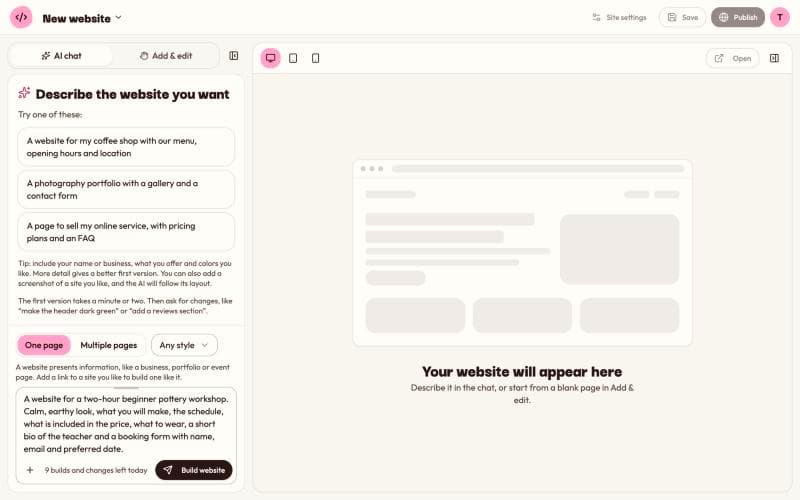
फिर Build website दबाइए, या Enter। बिना भेजे बॉक्स में नई लाइन शुरू करने के लिए Shift और Enter एक साथ दबाइए।
कदम 4: पहले वर्ज़न का इंतज़ार
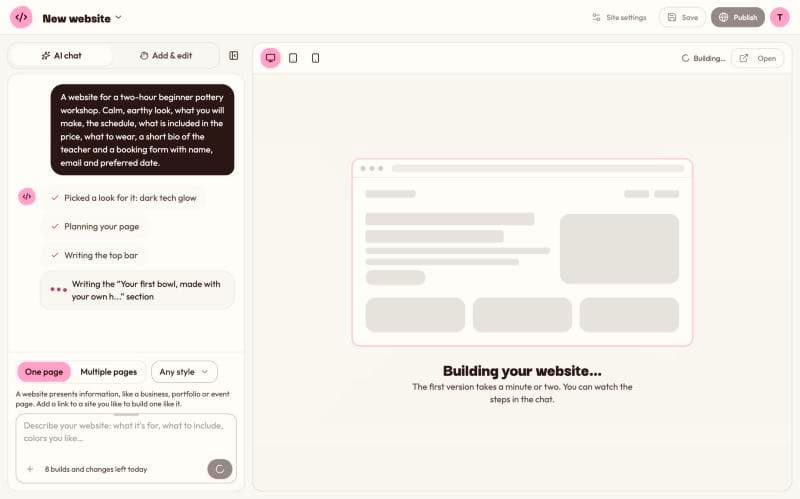
जब AI काम कर रहा होता है, चैट हर कदम उसी वक्त दिखाती है, जैसे "Picked a look for it", "Planning your page", "Writing the top bar", और हर लिखे जा रहे सेक्शन के लिए एक लाइन। एक-दो मिनट में आपकी वेबसाइट प्रीव्यू में आ जाती है, और चैट में बनी वेबसाइट के बारे में दो लाइनें दिखती हैं।
हर नई वेबसाइट को अपने फ़ॉन्ट, रंग और लेआउट मिलते हैं। यह रहा एक असली पहला वर्ज़न, जो छोटे से मैसेज "पुणे में मेरी बेकरी के लिए वेबसाइट" से बना, बाद में बिना किसी बदलाव के:
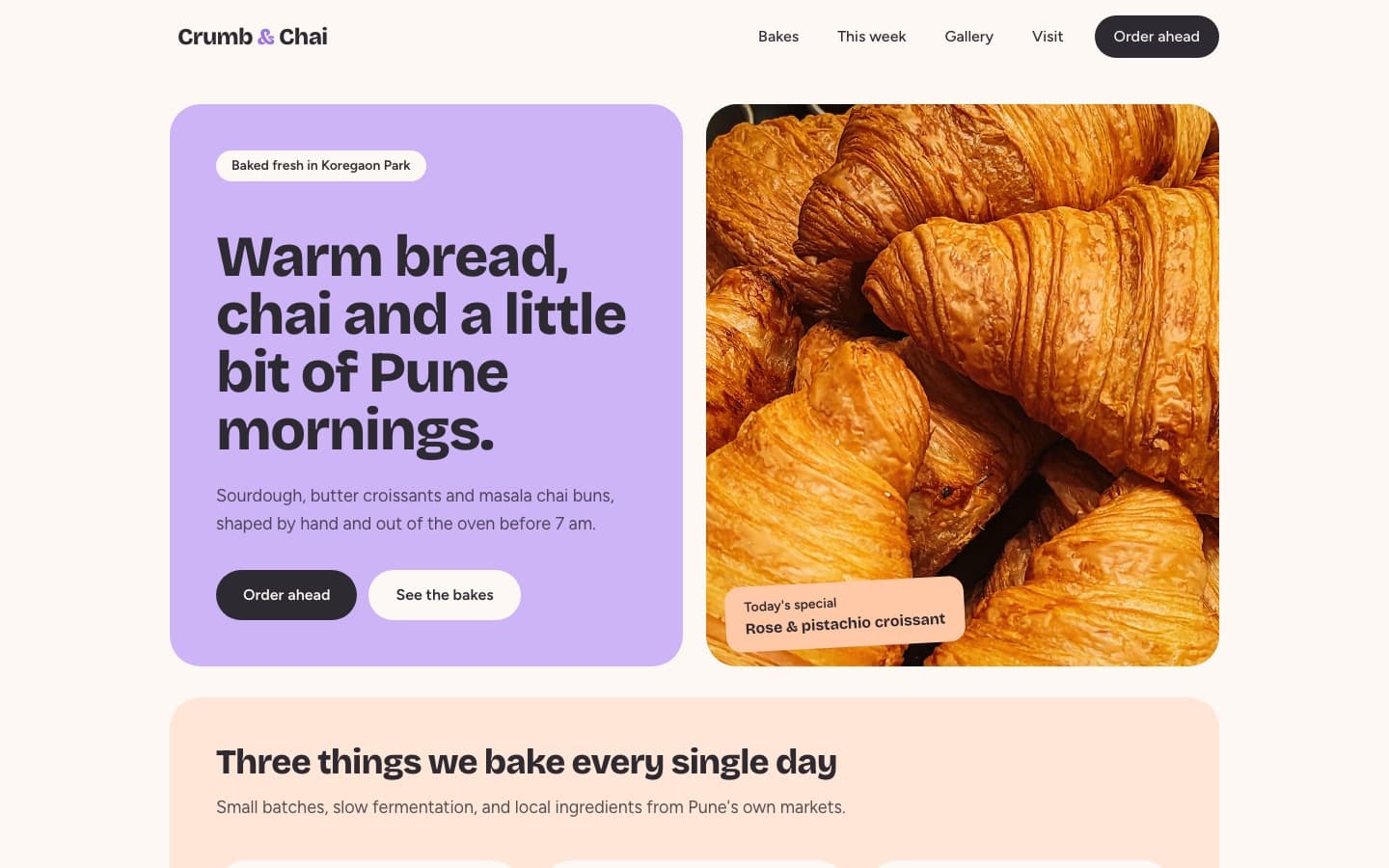
ध्यान दीजिए, नाम AI ने खुद सोचा। जब आप नाम नहीं देते, तो वह एक नाम गढ़ लेता है। अपना असली नाम चाहिए, तो उसे मैसेज में लिखिए।
कदम 5: हर स्क्रीन पर देखिए
प्रीव्यू के ऊपर बाईं ओर तीन छोटे बटन हैं, जिन पर स्क्रीन, टैबलेट और फ़ोन बने हैं: Desktop view, Tablet view और Mobile view। हर एक पर क्लिक करके देखिए कि उस साइज़ की स्क्रीन पर आपकी वेबसाइट कैसी दिखती है। बहुत से लोग फ़ोन पर देखेंगे, इसलिए मोबाइल व्यू ध्यान से जांचिए। Open बटन आपका पेज ब्राउज़र के नए टैब में खोलता है।
कदम 6: जो पसंद नहीं, बदलिए
पहली बार बनने के बाद मैसेज बॉक्स के नीचे वाले बटन पर Apply change लिखा आता है। आम बोलचाल में बदलाव लिखिए और भेज दीजिए:
- "हेडर को गहरा हरा कर दीजिए"
- "ग्राहकों की तीन बातों के साथ रिव्यू का सेक्शन जोड़िए"
- "खुलने का समय सुबह 9 से शाम 7 बजे कर दीजिए"
सिर्फ़ एक हिस्सा, जैसे कोई बटन या तस्वीर, बदलनी हो, तो मैसेज बॉक्स के बगल में + पर क्लिक कीजिए, Pick a part of your page चुनिए, फिर अपने पेज पर उस हिस्से पर क्लिक कीजिए। ज़्यादा जानने के लिए पढ़िए चैट से वेबसाइट बदलिए। आप Add & edit टैब में शब्द खुद बदल सकते हैं और सेक्शन खिसका सकते हैं, बिना किसी AI रिक्वेस्ट के। देखिए वेबसाइट खुद से बदलिए।
मुफ़्त प्लान पर आपको रोज़ 10 बार बनाने और बदलाव करने का मौका मिलता है, महीने में ज़्यादा से ज़्यादा 50। पहली बार बनाना एक गिना जाता है, और चैट में भेजा हर बदलाव भी। कितने बचे हैं, यह बिल्डर मैसेज बॉक्स के नीचे दिखाता है। खुद से किए बदलाव नहीं गिने जाते।
कदम 7: काम सेव रहता है
आप काम करते रहते हैं और Kodebloc आपकी वेबसाइट अपने आप My projects में सेव करता रहता है। सब सेव हो जाने पर ऊपर की बार में Saved दिखता है। अपनी वेबसाइट को आसानी से मिलने वाला नाम देने के लिए ऊपर की बार में Save पर क्लिक कीजिए और नाम लिखिए। आपके प्रोजेक्ट सिर्फ़ आप देख सकते हैं।
कोई बदलाव करके पछता रहे हैं? ऊपर बाईं ओर अपनी वेबसाइट के नाम वाला मेन्यू खोलिए और Earlier versions चुनिए। देखिए पुराने वर्ज़न और अनडू।
कदम 8: पब्लिश कीजिए
- ऊपर की बार में Publish पर क्लिक कीजिए।
- चाहें तो अपनी वेबसाइट को नाम दीजिए। Kodebloc उसी से लिंक बनाता है।
- चुनिए कि Show in the community gallery चालू रहे या नहीं। जब तक आप बंद न करें, यह चालू रहता है।
- Publish पर क्लिक कीजिए। आपको एक लिंक मिलता है, जिसे कोई भी फ़ोन या कंप्यूटर पर खोल सकता है।
मुफ़्त अकाउंट में एक समय पर 5 वेबसाइटें ऑनलाइन रह सकती हैं। पूरी जानकारी अपनी वेबसाइट पब्लिश कीजिए में है।
आम गलतियां
- बहुत छोटा मैसेज। "एक वेबसाइट" से AI को कुछ पता नहीं चलता। बताइए कि वेबसाइट किसलिए है और उसमें क्या-क्या हो।
- एक ही बदलाव में सब कुछ मांगना। एक मैसेज में दस बदलाव सही बैठना मुश्किल होता है। एक बार में एक-दो भेजिए, और हर बार के बाद प्रीव्यू देखिए।
- सिर्फ़ डेस्कटॉप व्यू देखना। पब्लिश करने से पहले मोबाइल व्यू देखिए।
- अपडेट करना भूल जाना। पब्लिश करने के बाद, नए बदलाव तब तक ऑनलाइन नहीं जाते जब तक आप लाइव वेबसाइट अपडेट न करें। देखिए लाइव वेबसाइट अपडेट करें या हटाएं।
अब भी कुछ अटका है?
कॉन्टैक्ट पेज पर हमें मैसेज भेजिए, हम ईमेल से जवाब देंगे।