गाइड / बिल्डर में क्या-क्या है
आपकी वेबसाइट की फ़ोटो
आपकी वेबसाइट की फ़ोटो कहां से आती हैं, किसी फ़ोटो को कैसे बदलें, और फ़ोटोग्राफ़र को क्रेडिट कैसे मिलता है।
फ़ोटो कहां से आती हैं
जब Kodebloc आपकी वेबसाइट बनाता है, तो AI तय करता है कि फ़ोटो कहां लगेंगी और हर फ़ोटो में क्या दिखना चाहिए, जैसे "लकड़ी की मेज़ पर ताज़ी ब्रेड" या "सूरज उगते समय योग क्लास"। फिर Kodebloc Unsplash पर उससे मिलती असली फ़ोटो ढूंढता है। Unsplash मुफ़्त फ़ोटो का एक बड़ा खज़ाना है, जिसमें दुनिया भर के फ़ोटोग्राफ़रों की खींची फ़ोटो हैं। हर फ़ोटो उतनी ही काटी जाती है जितनी जगह AI ने उसके लिए रखी है, ताकि आपका लेआउट साफ़-सुथरा रहे।
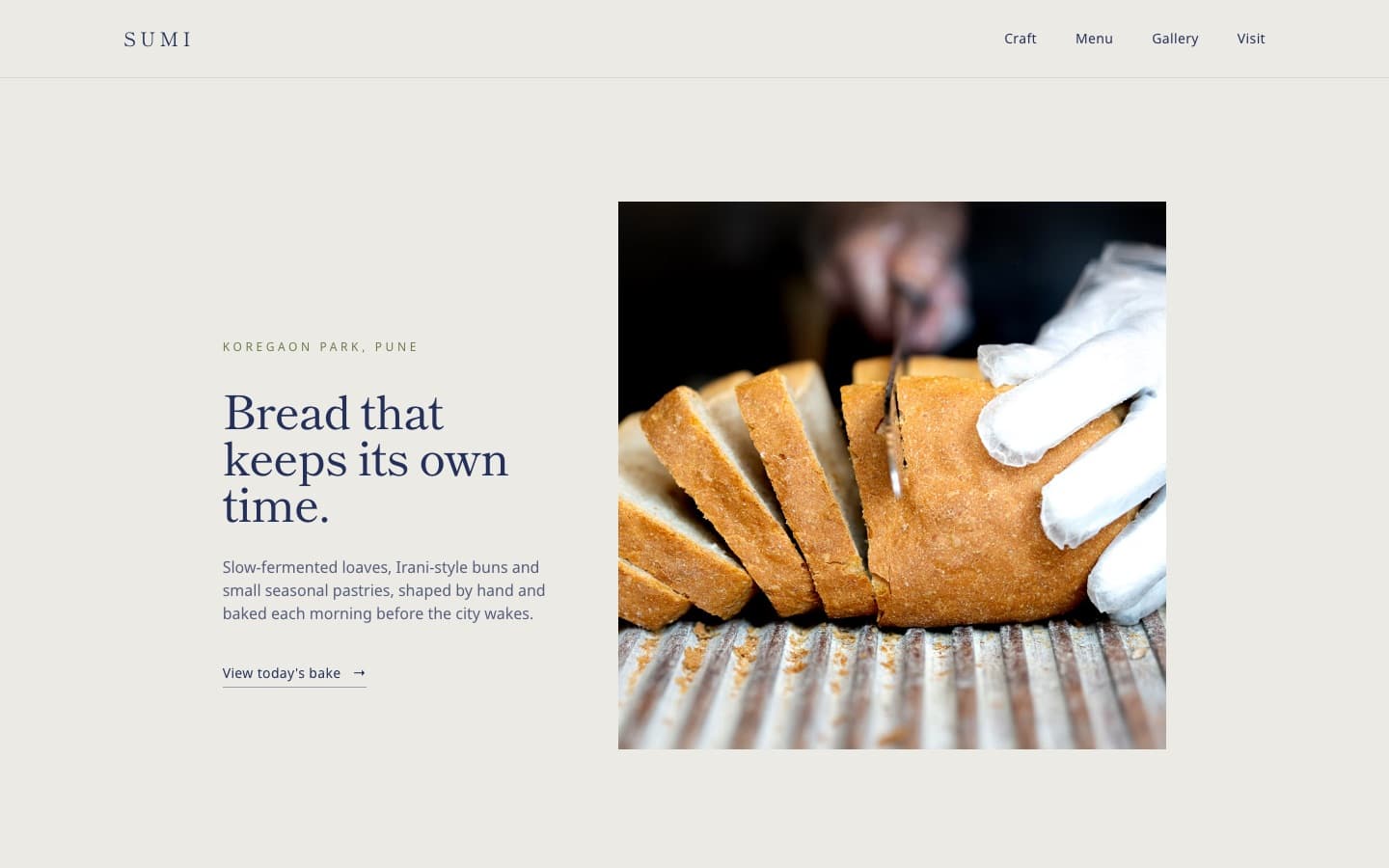
फ़ोटो आपके असली बिज़नेस से मेल खाएं, इसके लिए कुछ बातों का ध्यान रखा जाता है:
- Kodebloc कोशिश करता है कि दूसरी कंपनियों के बोर्ड, लोगो, दुकान के सामने का हिस्सा या मैगज़ीन कवर वाली फ़ोटो न आएं, ताकि आपकी वेबसाइट किसी और की न लगे।
- रिव्यू और टेस्टिमोनियल में किसी अनजान चेहरे की जगह उस इंसान के नाम के पहले अक्षरों वाला छोटा बैज लगता है। अगर वहां फ़ोटो चाहिए, तो अपने मैसेज में मांग लीजिए।
- जब आप AI चैट से वेबसाइट बदलते हैं, तो Kodebloc सिर्फ़ नए हिस्सों के लिए फ़ोटो ढूंढता है। जो फ़ोटो पहले से हैं, वे अपनी जगह रहती हैं।
जब फ़ोटो मेल न खाए
कभी-कभी Kodebloc को सही फ़ोटो नहीं मिलती, या Unsplash व्यस्त होता है। तब उस जगह कोई दूसरी फ़ोटो लग जाती है। हो सकता है उसमें वह न दिखे जो आप चाहते थे, पर आपकी वेबसाइट फिर भी बन जाती है। फ़ोटो न मिलने से वेबसाइट बनना कभी नहीं रुकता। जो फ़ोटो पसंद न आए, उसे कुछ ही क्लिक में बदल सकते हैं, तरीका नीचे है।
फ़ोटो बदलिए
आप अपने पेज की कोई भी फ़ोटो Unsplash की किसी दूसरी फ़ोटो से या अपनी फ़ोटो से बदल सकते हैं। शुरू करने के दो तरीके हैं।
Add & edit टैब से
- Add & edit टैब खोलिए और प्रीव्यू में फ़ोटो पर क्लिक करके उसे चुनिए।
- उसके पास एक छोटा टूलबार दिखेगा। Photo पर क्लिक कीजिए (उस पर "Change the photo" लिखा होता है)।
चैट से
- मैसेज बॉक्स के पास + पर क्लिक कीजिए और Pick a part of your page चुनिए। या प्रीव्यू के ऊपर Edit मेन्यू खोलिए और Pick a part चुनिए।
- जो फ़ोटो बदलनी है, उस पर क्लिक कीजिए।
- जिस बार में दिखता है कि आप क्या बदल रहे हैं, उसमें Change photo पर क्लिक कीजिए।
नई फ़ोटो चुनिए
दोनों तरीकों से Change photo नाम का बॉक्स खुलता है। उसमें लिखा होता है: "Search for a photo, or use a picture of your own. It replaces the picture you picked." यानी कोई फ़ोटो ढूंढिए या अपनी फ़ोटो लगाइए, वह आपकी चुनी फ़ोटो की जगह ले लेगी। बॉक्स Search photos पर खुलता है।
- सर्च बॉक्स में लिखिए कि फ़ोटो में क्या दिखना चाहिए, जैसे
coffee beans, और Search पर क्लिक कीजिए। - नतीजे देखिए। हर फ़ोटो पर "by" के साथ फ़ोटोग्राफ़र का नाम होता है। और फ़ोटो देखने के लिए More photos पर क्लिक कीजिए।
- पसंद की फ़ोटो पर क्लिक कीजिए, फिर Use this photo पर क्लिक कीजिए।
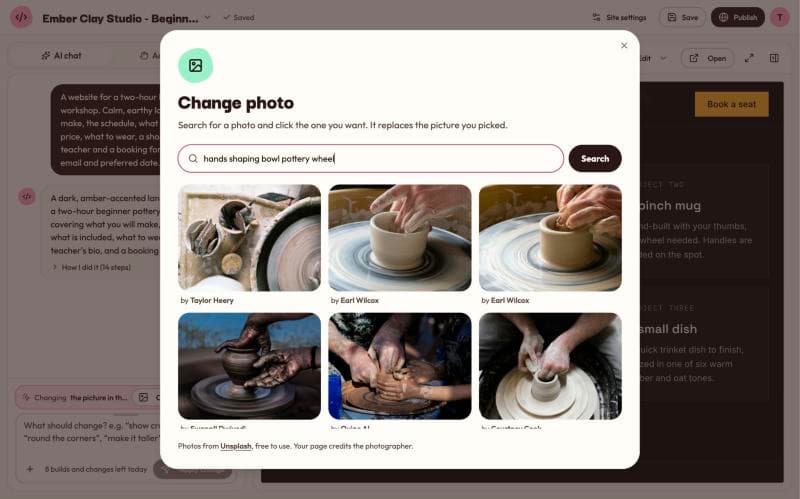
नई फ़ोटो पुरानी की जगह ले लेती है और उसी साइज़ में कटती है, इसलिए पेज का बाकी हिस्सा नहीं खिसकता। फ़ोटो बदलने में आपकी कोई AI रिक्वेस्ट खर्च नहीं होती। यह एक नया वर्ज़न बनकर सेव होती है, और आप Undo से इसे वापस ले सकते हैं। देखिए पुराने वर्ज़न और अनडू।
अगर "No photos found" दिखे, तो कम या आसान शब्द आज़माइए। "Dog" से "small brown dog wearing a red scarf in the park" के मुकाबले कहीं ज़्यादा फ़ोटो मिलती हैं।
या AI से कहिए
आप चैट में भी बदलाव बता सकते हैं, जैसे "सबसे ऊपर वाले सेक्शन में दिल के डिज़ाइन वाली लाटे कॉफ़ी की फ़ोटो लगाइए।" AI पेज अपडेट करता है और Kodebloc मिलती-जुलती फ़ोटो ढूंढ लेता है। इस तरीके में एक AI रिक्वेस्ट खर्च होती है। ज़्यादा जानने के लिए पढ़िए चैट से वेबसाइट बदलिए।
अपनी फ़ोटो लगाइए
आप अपने पेज पर अपनी फ़ोटो लगा सकते हैं, जैसे अपनी दुकान, अपने प्रोडक्ट या अपनी टीम की। उन्हें फ़ोन या कंप्यूटर से अपलोड कीजिए, या किसी ऐसी फ़ोटो का लिंक दीजिए जो पहले से ऑनलाइन है।
फ़ोटो अपलोड करें
- जो फ़ोटो बदलनी है, उस पर क्लिक कीजिए और ऊपर बताए तरीके से Change photo खोलिए।
- Upload टैब पर, फिर Upload a picture पर क्लिक कीजिए और फ़ोटो चुनिए।
- Kodebloc पहले उसे छोटा करता है ताकि वह जल्दी खुले, फिर उसे आपके पेज पर लगा देता है।
अपलोड की हुई फ़ोटो Upload टैब में रहती हैं, ताकि आप उन्हें अपनी किसी भी वेबसाइट पर कहीं भी दोबारा लगा सकें। हर प्लान में फ़ोटो रखने की एक तय जगह होती है, और ऊपर का बार दिखाता है कि कितनी जगह बची है। जगह बनाने के लिए वह फ़ोटो डिलीट कीजिए जो अब काम की नहीं। जिस पेज पर वह फ़ोटो अब भी लगी है, वहां टूटी हुई फ़ोटो दिखेगी, इसलिए पहले वहां उसे बदल दीजिए।
लिंक से लगाइए
आप ऐसी फ़ोटो भी लगा सकते हैं जो पहले से ऑनलाइन है, अपनी वेबसाइट पर, Google Drive, Dropbox या किसी फ़ोटो होस्टिंग साइट पर।
- जो फ़ोटो बदलनी है, उस पर क्लिक कीजिए और ऊपर बताए तरीके से Change photo खोलिए।
- Paste a link टैब पर क्लिक कीजिए।
- लिंक पेस्ट कीजिए और Show पर क्लिक कीजिए। लिंक पाने के लिए फ़ोटो को ब्राउज़र में खोलिए, उस पर राइट-क्लिक कीजिए और "Copy image address" चुनिए। Google Drive या Dropbox के लिए शेयर लिंक कॉपी कीजिए, और फ़ाइल ऐसे शेयर कीजिए कि लिंक वाला कोई भी उसे देख सके।
- आपकी फ़ोटो बॉक्स में दिखेगी। Use this picture पर क्लिक कीजिए।
Kodebloc उसकी कॉपी नहीं रखता: आपका पेज फ़ोटो को वहीं से दिखाता है जहां वह ऑनलाइन है। अगर वह फ़ोटो डिलीट हो जाए या कहीं और चली जाए, तो आपके पेज से भी गायब हो जाएगी, इसलिए लिंक चालू रखिए। सिर्फ़ वही फ़ोटो लगाइए जो आपकी हैं या जिन्हें लगाने की आपको इजाज़त है।
अपने लोगो, टैब आइकन और शेयर कार्ड वाली फ़ोटो के लिंक भी आप साइट सेटिंग्स में पेस्ट कर सकते हैं।
फ़ोटो का क्रेडिट
Unsplash की फ़ोटो मुफ़्त में इस्तेमाल की जा सकती हैं, और जिन्होंने उन्हें खींचा, उन्हें क्रेडिट देना सही बात है। Kodebloc यह आपके लिए करता है। आपकी वेबसाइट के सबसे नीचे ऐसी एक छोटी लाइन होती है:
Photos by Ana Lopez, Ken Mori on Unsplash
हर नाम Unsplash पर उस फ़ोटोग्राफ़र के पेज का लिंक है। अगर आपकी वेबसाइट पर कई फ़ोटोग्राफ़रों की फ़ोटो हैं, तो लाइन में कुछ के नाम आते हैं और साथ में "and others" जुड़ जाता है।
- क्रेडिट वाली लाइन खुद अपडेट होती रहती है। कोई फ़ोटो बदलिए या हटाइए, तो लाइन भी उसी हिसाब से बदल जाती है, ताकि उसमें सिर्फ़ उन्हीं फ़ोटोग्राफ़रों के नाम रहें जिनकी फ़ोटो पेज पर अब भी हैं।
- क्रेडिट वाली लाइन को हटाइए मत। इसी से फ़ोटोग्राफ़रों को उनके काम का क्रेडिट मिलता है।
जल्दी खुलने वाली फ़ोटो
बड़ी फ़ोटो वेबसाइट को धीमा कर सकती हैं, खासकर फ़ोन पर। Kodebloc एक आसान तरीके से मदद करता है: पहली एक-दो फ़ोटो तुरंत लोड होती हैं, क्योंकि लोग सबसे पहले उन्हें ही देखते हैं। पेज में नीचे वाली फ़ोटो तब तक रुकी रहती हैं जब तक देखने वाला स्क्रॉल करके उनके पास न पहुंचे। इसे lazy loading कहते हैं। पेज जल्दी खुलता है, और धीमे इंटरनेट वालों का डेटा उन फ़ोटो पर खर्च नहीं होता जहां तक वे कभी स्क्रॉल ही नहीं करते।
इसे चालू करने की ज़रूरत नहीं। यह हर वेबसाइट पर अपने आप होता है।
फ़ोटो का ब्योरा, सबके लिए
कुछ लोग स्क्रीन रीडर इस्तेमाल करते हैं, जो पेज को पढ़कर सुनाता है। स्क्रीन रीडर फ़ोटो देख नहीं सकता, इसलिए वह उसकी जगह एक छोटा ब्योरा पढ़ता है, जिसे alt text कहते हैं। आपके पेज की फ़ोटो के साथ यह ब्योरा पहले से जुड़ा होता है, ताकि हर कोई जान सके कि फ़ोटो में क्या है। ज़्यादा जानने के लिए पढ़िए वेबसाइट एक्सेसिबिलिटी।
बेहतर फ़ोटो के टिप्स
- बताइए कि आप क्या बेचते हैं। "सावरडो ब्रेड और दालचीनी बन बेचने वाली बेकरी" से "एक बेकरी" के मुकाबले बेहतर फ़ोटो मिलती हैं।
- आसान शब्दों से सर्च कीजिए। Change photo बॉक्स में एक-दो साफ़ शब्द सबसे अच्छे चलते हैं।
- हर पेज जांचिए। पब्लिश करने से पहले प्रीव्यू में हर फ़ोटो देखिए, फ़ोन के साइज़ पर भी।
- बदलाव के बाद अपडेट कीजिए। नई फ़ोटो आपकी लाइव वेबसाइट पर तभी पहुंचती हैं जब आप Update live site पर क्लिक करते हैं। देखिए लाइव वेबसाइट अपडेट करें या हटाएं।
अब भी कुछ अटका है?
कॉन्टैक्ट पेज पर हमें मैसेज भेजिए, हम ईमेल से जवाब देंगे।