गाइड / बिल्डर में क्या-क्या है
अपनी वेबसाइट शेयर कीजिए
शेयर बटन, आपके अपने नाम और फ़ोटो वाले लिंक प्रीव्यू, गैलरी में वेबसाइट दिखाना या छिपाना, और गैलरी में क्या दिखता है।
पब्लिश के बाद लिंक कॉपी करें
पब्लिश करने पर बॉक्स में लिखा आता है Your website is online, और आपका लिंक दिखता है, पास में Copy link बटन। उस पर क्लिक कीजिए, फिर लिंक किसी मैसेज, ईमेल, स्कूल असाइनमेंट या अपने सोशल मीडिया बायो में पेस्ट कीजिए। कोई भी उसे फ़ोन या कंप्यूटर पर खोल सकता है। इसके लिए Kodebloc अकाउंट की ज़रूरत नहीं।
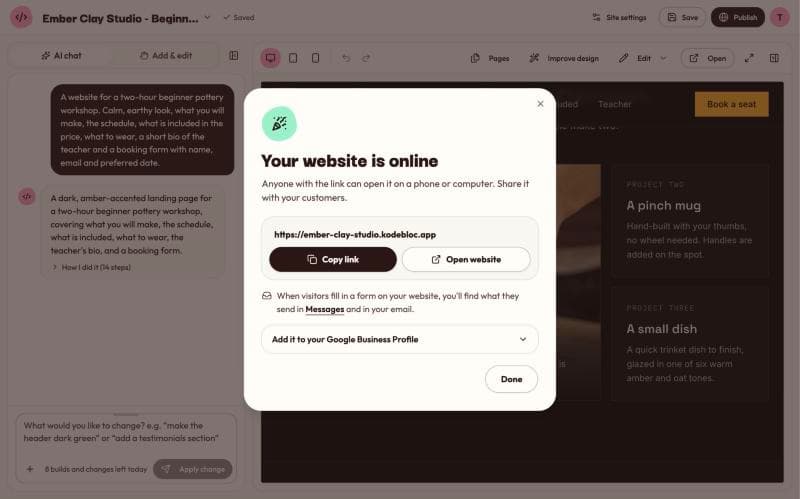
लिंक बाद में भी मिल जाता है। My projects खोलिए और Live websites में देखिए, या वेबसाइट के कार्ड पर View live पर क्लिक कीजिए। पते कैसे बनते हैं, यह जानने के लिए देखिए आपकी वेबसाइट का पता।
पब्लिश हुई वेबसाइट का ऊपरी बार
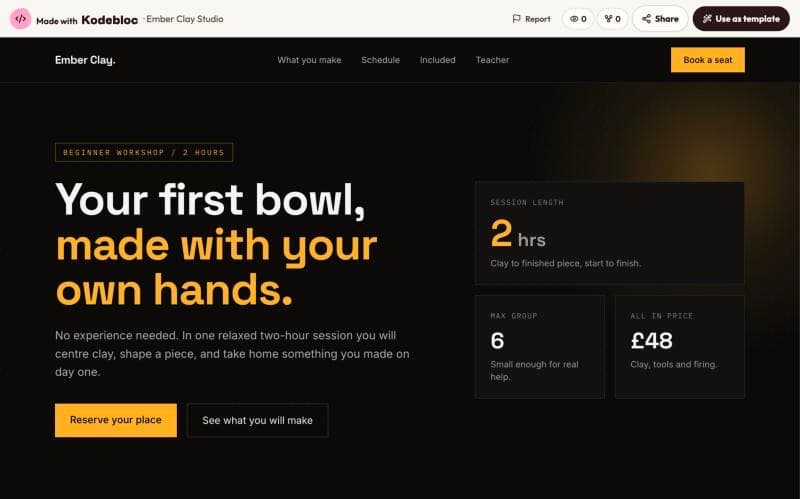
पब्लिश हुई हर वेबसाइट के सबसे ऊपर एक पतला बार होता है। उस पर लिखा होता है Made with Kodebloc और वेबसाइट का नाम दिखता है। दाईं तरफ़ होते हैं:
- Report, उन लोगों के लिए जिन्हें लगे कि वेबसाइट नियम तोड़ती है। देखिए Kodebloc पर सुरक्षा।
- चौड़ी स्क्रीन पर दो छोटी गिनतियां: views, और वेबसाइट कितनी बार used as a template हुई, यानी टेम्पलेट की तरह इस्तेमाल हुई।
- Share, ताकि लोग आपकी वेबसाइट आगे भेज सकें।
- Use as template, जिससे कोई अपनी कॉपी बना सकता है। इसके बारे में नीचे और है।
Share बटन
Share बटन से देखने वाले आपकी वेबसाइट आगे भेज सकते हैं।
- फ़ोन पर, और जिन ब्राउज़र में यह चलता है, वहां डिवाइस का अपना शेयर मेन्यू खुलता है। देखने वाला कोई ऐप चुनता है, जैसे चैट ऐप या ईमेल।
- बाकी हर जगह यह लिंक कॉपी करता है और दिखाता है "Link copied. Paste it anywhere to share this website."
अगर आपकी वेबसाइट में एक से ज़्यादा पेज हैं, तो Share उसी पेज का लिंक भेजता है जिसे देखने वाला देख रहा है। दोस्त उसे खोले, तो वह उसी पेज पर पहुंचता है।
शेयर की गिनती
हर पूरा हुआ शेयर आपकी वेबसाइट की शेयर गिनती में एक जोड़ता है। पहले शेयर से ही यह गिनती चौड़ी स्क्रीन पर Share शब्द के पास दिखती है। फ़ोन पर बटन पर सिर्फ़ उसका आइकन दिखता है। आप यह गिनती My projects में Live websites के नीचे, व्यूज़ के पास भी देख सकते हैं।
हर वेबसाइट पर एक इंसान दिन में एक बार ही गिना जाता है। लगातार दस बार Share दबाने से दस नहीं जुड़ते। कोई ऐप चुने बिना शेयर मेन्यू बंद करने पर भी गिनती नहीं होती।
अपने नाम और फ़ोटो वाला लिंक प्रीव्यू
जब कोई आपका लिंक किसी चैट ऐप या सोशल नेटवर्क में पेस्ट करता है, तो कई ऐप उसके नीचे एक छोटा कार्ड दिखाते हैं। Kodebloc यह कार्ड आपके लिए भर देता है:
- नाम आपकी वेबसाइट का नाम होता है, उसके बाद "built with Kodebloc", ताकि लोग देख सकें कि वेबसाइट कहां होस्ट है।
- उसके नीचे की लाइन आपकी वेबसाइट का डिस्क्रिप्शन होती है, या पेज का पहला असली पैराग्राफ़।
- फ़ोटो आपकी वेबसाइट की मुख्य फ़ोटो होती है, आमतौर पर ऊपर वाली बड़ी फ़ोटो। जिस वेबसाइट में कोई फ़ोटो नहीं, उसे Kodebloc की तस्वीर मिलती है।
कई पेज वाली वेबसाइट के किसी एक पेज के लिंक को अपना कार्ड मिलता है, उस पेज के नाम के साथ, जैसे "Menu - Rosa's Bakery", और उसकी अपनी पहली लाइनों और फ़ोटो के साथ।
कार्ड खुद चुनिए
- एडिटर में सबसे ऊपर बाईं तरफ़ अपनी वेबसाइट के नाम पर क्लिक कीजिए और Site settings चुनिए।
- Sharing टैब खोलिए। उसमें लिंक कार्ड का प्रीव्यू दिखता है।
- Photo on the card में अपनी वेबसाइट की कोई फ़ोटो चुनिए, या उसे Automatic पर रहने दीजिए। आप Or an image link में किसी फ़ोटो का लिंक भी पेस्ट कर सकते हैं। 1200 x 630 पिक्सल की फ़ोटो सबसे अच्छी लगती है।
- नाम और उसके नीचे की लाइन बदलने के लिए Search टैब में Title in search results और Description इस्तेमाल कीजिए।
- Save settings पर क्लिक कीजिए, फिर Update live site पर।
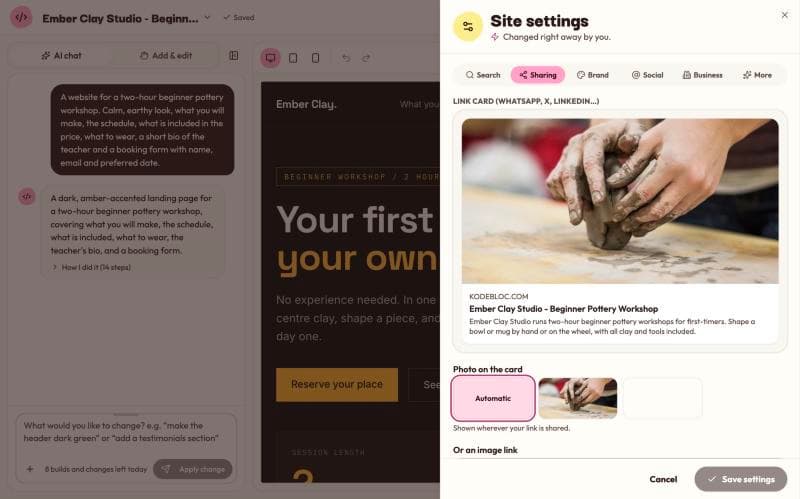
सेटिंग्स आपकी वेबसाइट का हिस्सा हैं, इसलिए लाइव लिंक नया कार्ड तभी दिखाता है जब आप उसे अपडेट करते हैं। सारी सेटिंग्स साइट सेटिंग्स में समझाई गई हैं।
कम्युनिटी गैलरी
कम्युनिटी गैलरी एक पब्लिक पेज है, जिसमें लोगों की Kodebloc से बनाई वेबसाइटें हैं। कोई भी इसे देख सकता है, नाम से सर्च कर सकता है, स्टाइल से छांट सकता है, और Newest, Most viewed या Most copied के हिसाब से क्रम बदल सकता है। हर कार्ड पर वेबसाइट का नाम, उसका डिस्क्रिप्शन, वह कब पब्लिश हुई और पब्लिश करने वाले अकाउंट का नाम दिखता है।
गैलरी में दिखाएं या छिपाएं
पब्लिश करते समय बॉक्स में Show in the community gallery का चेकबॉक्स होता है। शुरू में उस पर टिक लगा होता है।
- टिक लगा हो: आपकी वेबसाइट गैलरी में दिखती है। नई वेबसाइटें आमतौर पर करीब 10 मिनट में दिखने लगती हैं।
- टिक हटा हो: आपकी वेबसाइट अपने लिंक पर चलती रहती है, पर गैलरी में नहीं आती। तब उसे सिर्फ़ वही लोग ढूंढ पाते हैं जिन्हें आप लिंक देते हैं। My projects में लिखा होता है "Only people with the link"।
बाद में बिना दोबारा पब्लिश किए इसे बदलने के लिए:
- एडिटर में वेबसाइट खोलिए और Publish या Update पर क्लिक कीजिए।
- Show in the community gallery पर टिक लगाइए या हटाइए।
- Save setting only पर क्लिक कीजिए। छिपाई गई वेबसाइट आमतौर पर करीब 10 मिनट में गैलरी से हट जाती है।
गैलरी में क्या आता है
गैलरी हर वेबसाइट को एक ही बार दिखाती है, ताकि गैलरी देखने लायक रहे। ये चीज़ें गैलरी में नहीं आतीं:
- वही वेबसाइट दोबारा पब्लिश की गई। अगर गैलरी में आपकी कोई वेबसाइट उसी नाम या उसी डिस्क्रिप्शन के साथ पहले से है, तो उसका नया लिंक गैलरी में नहीं आता। अपनी वेबसाइट बदलने के लिए दोबारा पब्लिश करने की जगह Update इस्तेमाल कीजिए। अगर आप नया वर्ज़न नए लिंक पर पब्लिश करते हैं, तो गैलरी में नया लिंक पुराने की जगह ले लेता है।
- किसी और की वेबसाइट की बिना बदली कॉपी। Use as template से शुरू किया? पहले उसे अपना बनाइए, अपने शब्दों, सेक्शन और फ़ोटो के साथ। जिस कॉपी में सिर्फ़ नाम या कुछ शब्द बदले हों, वह गैलरी में नहीं आती।
अगर आप इनमें से कोई वेबसाइट Show in the community gallery पर टिक लगाकर पब्लिश करते हैं, तो Kodebloc बताता है कि क्यों नहीं हो रहा और क्या करना है। बिना टिक के आप उसे हमेशा पब्लिश कर सकते हैं: वह किसी भी दूसरी वेबसाइट की तरह अपने लिंक पर चलती है।
एडल्ट और सेक्शुअल वेबसाइटें, सेक्शुअल प्रोडक्ट की दुकानें भी, Kodebloc पर पब्लिश ही नहीं हो सकतीं, गैलरी में हों या नहीं (देखिए हमारी शर्तें)।
अगर ऐसी कोई कॉपी पहले से गैलरी में है, तो Kodebloc उसे हटा भी सकता है। वेबसाइट अपने लिंक पर ऑनलाइन रहती है और My projects में भी रहती है, जहां लिखा होता है "Taken out of the gallery by Kodebloc"। वह गैलरी में वापस नहीं आ सकती, और न ही उसकी कॉपी।
Use as template: वेबसाइट की कॉपी
Use as template गैलरी के कार्ड पर और पब्लिश हुई वेबसाइटों के ऊपरी बार में दिखता है। यह बिल्डर खोलता है, जिसमें देखने वाले की अपनी कॉपी होती है। वह अपनी कॉपी में AI चैट से या खुद से कुछ भी बदल सकता है।
- असली वेबसाइट नहीं बदलती। कॉपी कभी आपके पेज को नहीं छूती।
- कॉपी में असली मालिक की Site settings नहीं आतीं, जैसे बिज़नेस की जानकारी और सोशल अकाउंट। नया मालिक अपनी जानकारी डालता है।
- हर कॉपी असली वेबसाइट की "used as a template" गिनती में एक जोड़ती है।
यह दोनों तरफ़ काम करता है। गैलरी में कोई वेबसाइट पसंद आई? Use as template पर क्लिक कीजिए और उसे अपना बनाइए। खाली पेज से शुरू करने के मुकाबले यह अक्सर जल्दी हो जाता है।
शेयर करने के टिप्स
- पहले फ़ोन पर देखिए। ज़्यादातर लोग शेयर किए लिंक फ़ोन पर खोलते हैं। सबको भेजने से पहले अपना लिंक एक फ़ोन पर खोलकर देखिए।
- साफ़ नाम दीजिए। नाम लिंक कार्ड पर दिखता है। "Rosa's Bakery" लोगों को "My website" से ज़्यादा बताता है।
- एक ही लिंक रखिए। बदलाव के लिए Update live site इस्तेमाल कीजिए, ताकि जो लिंक आप शेयर कर चुके हैं वह चलता रहे। देखिए लाइव वेबसाइट अपडेट करें या हटाएं।
- आपका नाम तभी दिखे, जब आप चाहें। गैलरी में आपके अकाउंट का नाम दिखता है। अगर आप उसे नहीं दिखाना चाहते, तो गैलरी वाले बॉक्स से टिक हटा दीजिए।
अब भी कुछ अटका है?
कॉन्टैक्ट पेज पर हमें मैसेज भेजिए, हम ईमेल से जवाब देंगे।