गाइड / बिल्डर में क्या-क्या है
साइट सेटिंग्स: सर्च, शेयर और ब्रांड
तय कीजिए कि आपकी वेबसाइट Google पर और शेयर किए गए लिंक में कैसी दिखे, और अपना ब्रांड और सोशल अकाउंट जोड़िए।
Site settings किसलिए
आपकी वेबसाइट की कुछ चीज़ें उस पेज का हिस्सा नहीं होतीं जिसे लोग स्क्रॉल करते हैं। जैसे Google के सर्च नतीजों में दिखने वाला टाइटल, चैट में लिंक भेजने पर दिखने वाली फ़ोटो, या ब्राउज़र टैब का छोटा सा आइकन। Site settings में आप ये सब खुद सेट करते हैं।
यहां के बदलाव आप खुद करते हैं और वे तुरंत हो जाते हैं। इनमें कोई AI रिक्वेस्ट खर्च नहीं होती। बाद में AI से वेबसाइट बदलने पर भी आपकी सेटिंग्स अपनी जगह रहती हैं।
Site settings खोलिए
- पहले एक वेबसाइट बनाइए। जब तक वेबसाइट नहीं बनती, Site settings धुंधला रहता है।
- कंप्यूटर पर बिल्डर के ऊपर वाले बार में Site settings पर क्लिक कीजिए। छोटी स्क्रीन पर ऊपर बाईं तरफ़ अपनी वेबसाइट के नाम पर क्लिक कीजिए और मेन्यू से Site settings चुनिए।
- दाईं तरफ़ एक पैनल खुलता है जिसमें छह टैब हैं: Search, Sharing, Brand, Social, Business और More।
- किसी भी टैब पर बदलाव कीजिए, फिर नीचे Save settings पर क्लिक कीजिए। Cancel बिना सेव किए पैनल बंद कर देता है।
Search: Google पर आप
इस टैब में सबसे ऊपर Google का प्रीव्यू है, जो लिखते-लिखते बदलता है।
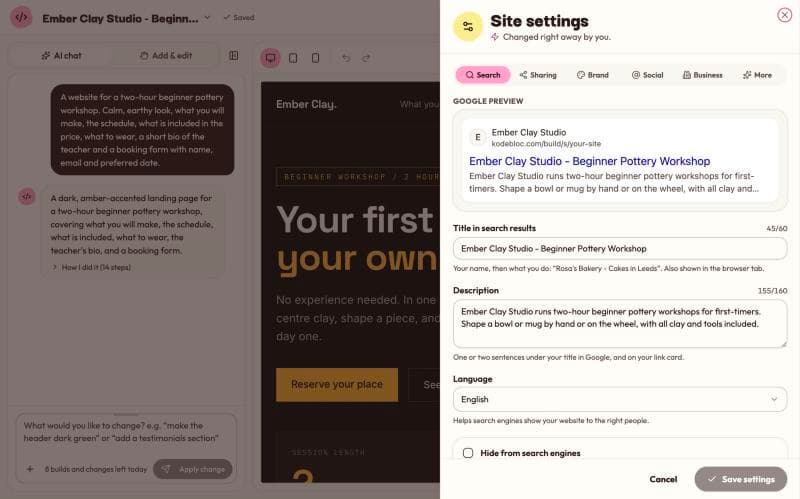
- Title in search results Google में दिखने वाली नीली लाइन है। यह ब्राउज़र टैब में भी दिखता है। अच्छा तरीका: पहले अपना नाम, फिर आप क्या करते हैं, जैसे "Rosa's Bakery - Cakes in Leeds"। काउंटर 60 अक्षर तक गिनता है, करीब इतना ही सर्च इंजन पूरा दिखाते हैं। टाइटल खाली नहीं छोड़ा जा सकता।
- Description Google में टाइटल के नीचे की एक-दो लाइनें हैं। वेबसाइट शेयर करने पर यह आपके लिंक कार्ड पर भी आता है। कोशिश कीजिए कि यह 160 अक्षरों या उससे कम में रहे। आसान शब्दों में बताइए कि आप क्या देते हैं और कहां।
- Language सर्च इंजन को बताता है कि आपकी वेबसाइट किस भाषा में लिखी है, ताकि वे उसे सही लोगों को दिखा सकें।
- Hide from search engines Google और दूसरे सर्च इंजन से कहता है कि आपकी वेबसाइट न दिखाएं। जिनके पास लिंक है, वे उसे फिर भी खोल सकते हैं। क्लास प्रोजेक्ट या पार्टी के पेज के लिए यह काम का है, जब आप लिंक सिर्फ़ दोस्तों को देना चाहते हों।
अगर आप इन्हें कभी न भरें, तब भी आपकी वेबसाइट का टाइटल और डिस्क्रिप्शन होता है: वेबसाइट बनाते समय AI दोनों लिख देता है। Site settings में आप उनकी जगह अपने शब्द लिख सकते हैं। लोगों तक पहुंचने के बारे में और जानना है? पढ़िए शुरुआती SEO।
Sharing: लिंक कार्ड
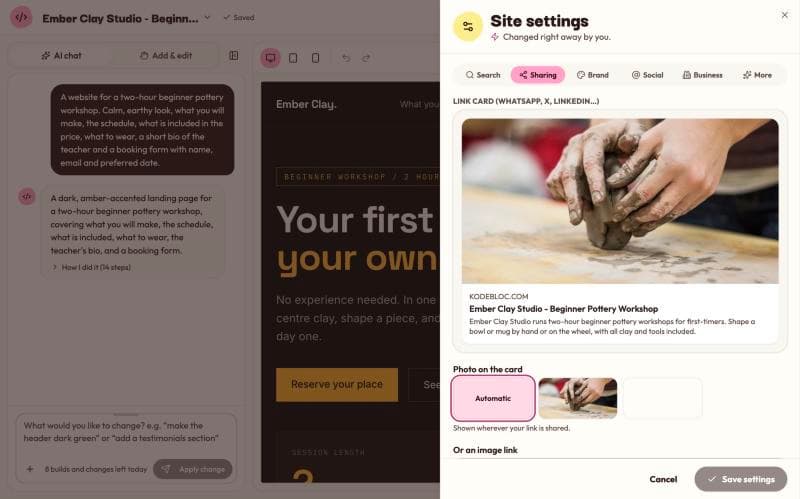
जब आप अपनी वेबसाइट का लिंक WhatsApp, X, LinkedIn और कई दूसरे ऐप में पेस्ट करते हैं, तो वे फ़ोटो, टाइटल और एक लाइन टेक्स्ट वाला छोटा कार्ड दिखाते हैं। यह टैब उसी कार्ड का प्रीव्यू दिखाता है।
- Photo on the card से आप अपनी वेबसाइट पर पहले से लगी कोई फ़ोटो चुन सकते हैं। Automatic पर Kodebloc आपके लिए फ़ोटो चुनता है। अगर आपकी वेबसाइट पर कोई फ़ोटो नहीं, तो कार्ड पर Kodebloc की तस्वीर आती है।
- Or an image link में आप उसकी जगह किसी भी फ़ोटो का वेब पता डाल सकते हैं। 1200 x 630 पिक्सल की फ़ोटो सबसे अच्छी लगती है।
कार्ड का टाइटल आपकी वेबसाइट का नाम होता है, उसके बाद "built with Kodebloc", और उसकी लाइन आपके डिस्क्रिप्शन से आती है। ऐप अक्सर पुराना कार्ड कुछ समय तक याद रखते हैं, इसलिए जिस चैट में आपने पहले लिंक भेजा था, वहां बदलाव तुरंत न दिखे। ज़्यादा जानकारी अपनी वेबसाइट शेयर कीजिए में है।
Brand: आइकन, रंग, लोगो
- Tab icon ब्राउज़र टैब और बुकमार्क में दिखने वाली छोटी तस्वीर है। एक इमोजी या ज़्यादा से ज़्यादा दो अक्षर लिखिए, या सुझाए गए इमोजी में से किसी पर क्लिक कीजिए।
- Or an image as the tab icon में किसी चौकोर इमेज का लिंक डालिए, जैसे आपका लोगो। तब इमोजी की जगह वही इस्तेमाल होती है।
- Theme color वह रंग है जिससे कुछ फ़ोन ब्राउज़र के बार को रंगते हैं। इसे रंग वाले बॉक्स से चुनिए,
#2563ebजैसा कोड लिखिए, या सुझाए गए किसी रंग पर क्लिक कीजिए। - Logo में अपनी लोगो इमेज का लिंक डालिए। सर्च इंजन इसे आपके बिज़नेस के साथ दिखा सकते हैं।
Social: आपके दूसरे अकाउंट
जहां-जहां लोग आपको और ढूंढ सकते हैं, उनके लिंक जोड़िए। Add a link पर क्लिक कीजिए, प्लेटफ़ॉर्म चुनिए, और अपना हैंडल या लिंक लिखिए। आप 12 तक लिंक जोड़ सकते हैं।
प्लेटफ़ॉर्म में Instagram, Facebook, X (Twitter), LinkedIn, YouTube, TikTok, WhatsApp, Pinterest, Threads, GitHub, Telegram, Discord और Spotify हैं, साथ में ईमेल पता, फ़ोन नंबर और "Other website"। ज़्यादातर प्लेटफ़ॉर्म के लिए आप सिर्फ़ अपना हैंडल लिख सकते हैं, जैसे @yourname, और Kodebloc पूरा लिंक बना देता है। अगर कुछ ठीक न लगे, तो बॉक्स लाल हो जाता है और एक उदाहरण दिखाता है।
क्रम बदलने के लिए तीर इस्तेमाल कीजिए, और हटाने के लिए कूड़ेदान। Show icons in the footer पर टिक कीजिए, तो हर पेज के सबसे नीचे आपकी वेबसाइट के रंगों में आइकन की एक लाइन आ जाती है। अगर आपकी वेबसाइट में footer नहीं है, तो आइकन नहीं दिख सकते, पर सर्च इंजन को लिंक फिर भी मिलते हैं।
Business: Google के लिए जानकारी
यह टैब Google को सर्च में आपकी वेबसाइट के साथ आपकी जानकारी, जैसे फ़ोन नंबर और पता, दिखाने में मदद करता है। पहले चुनिए कि आपकी वेबसाइट किसके लिए है: Company or organization, Local business, Restaurant or café, Shop, Professional service, या Person (portfolio, personal site)। फिर अपना नाम, ईमेल, फ़ोन और पता भरिए।
Person को छोड़कर बाकी सब में आप Opening hours पर टिक करके हर दिन का समय भी सेट कर सकते हैं। किसी दिन से टिक हटाइए, तो वह बंद माना जाता है। Copy Monday to all weekdays से बार-बार लिखना बचता है।
More: आगे क्या आ रहा है
आखिरी टैब में वे सेटिंग्स हैं जिन पर हम अभी काम कर रहे हैं: अपनी इमेज अपलोड करना, कस्टम डोमेन (आपका अपना पता, जैसे www.yourbusiness.com) और गलत लिंक खुलने पर दिखने वाला अपना पेज। ये अभी चालू नहीं हैं। आज हर पब्लिश हुई वेबसाइट अपने kodebloc.app पते पर रहती है, जिसके बारे में आपकी वेबसाइट का पता में बताया गया है।
आम गलतियां
- लाइव वेबसाइट अपडेट करना भूल जाना। सेव की गई सेटिंग्स लोगों तक तभी पहुंचती हैं जब आप पब्लिश या अपडेट करते हैं।
- टाइटल में शब्द ठूंसना। "Cakes Cakes Best Cakes Leeds" पढ़ने में खराब लगता है और इससे कोई फ़ायदा नहीं होता। अपना असली नाम और एक साफ़ बात लिखिए।
- गलती से Hide from search engines पर टिक। अगर आपकी वेबसाइट Google पर कभी नहीं दिखती, तो सबसे पहले यही बॉक्स देखिए।
- इमेज की जगह पेज का लिंक पेस्ट करना। लोगो और आइकन के लिए पता ऐसा हो जो सीधे फ़ोटो खोले, जिसके आखिर में अक्सर .png या .jpg होता है।
अब भी कुछ अटका है?
कॉन्टैक्ट पेज पर हमें मैसेज भेजिए, हम ईमेल से जवाब देंगे।